
FAQ
環境・導入
社内プロキシ環境で使う場合、プロキシはどこで設定しますか?
アプリの 設定 → セキュリティ で設定します。既定は「システム設定を使用(推奨)」で、Windows のプロキシ設定をそのまま使うため、多くの環境では設定を変更する必要はありません。Windows とは別のプロキシを使う場合や、システム設定では接続できない場合に「手動設定」を選びます。
1. 設定画面を開く
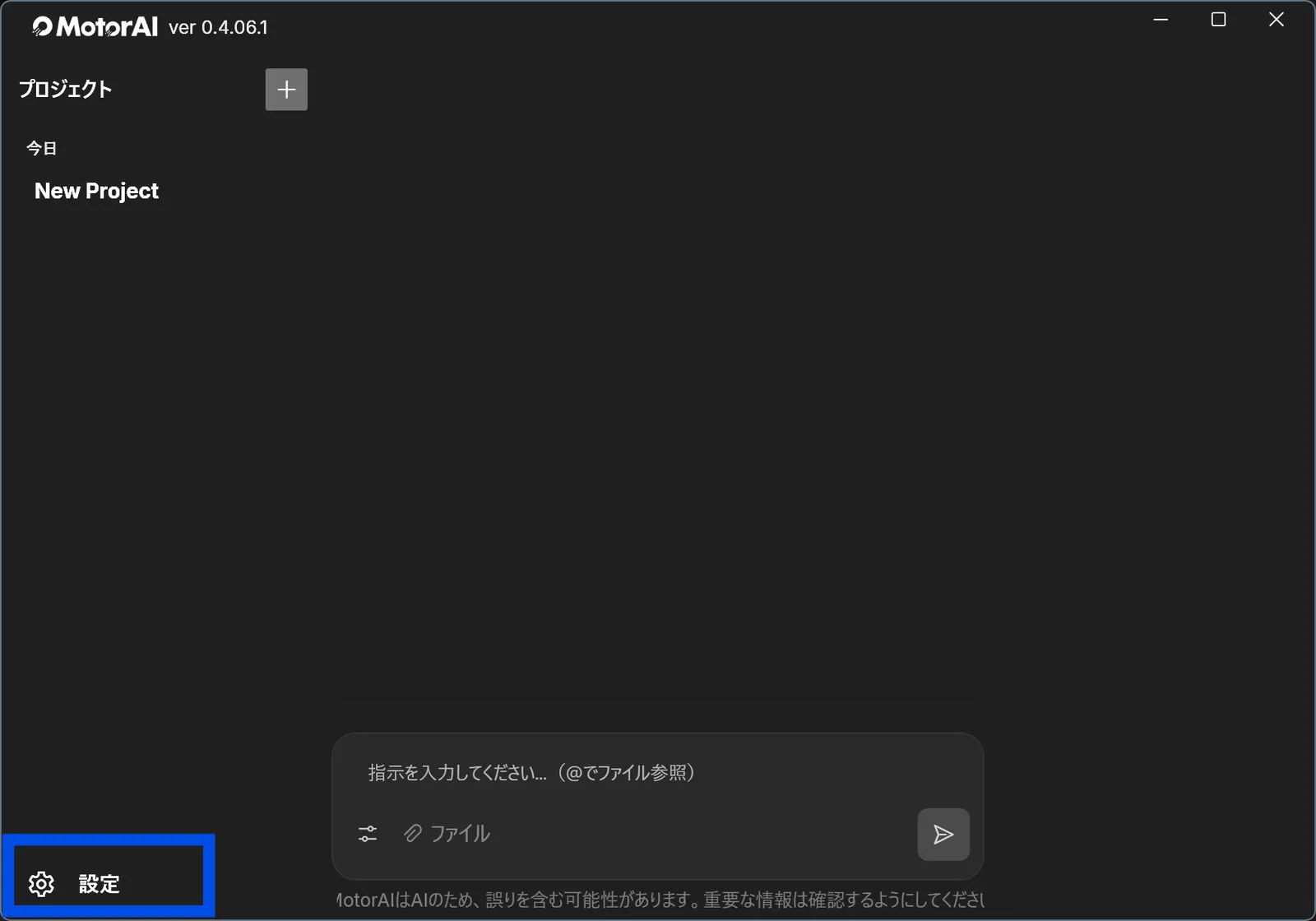
MotorAI のメインウィンドウを開き、**画面左下の「設定」**をクリックします。
2. 「セキュリティ」でプロキシを入力する
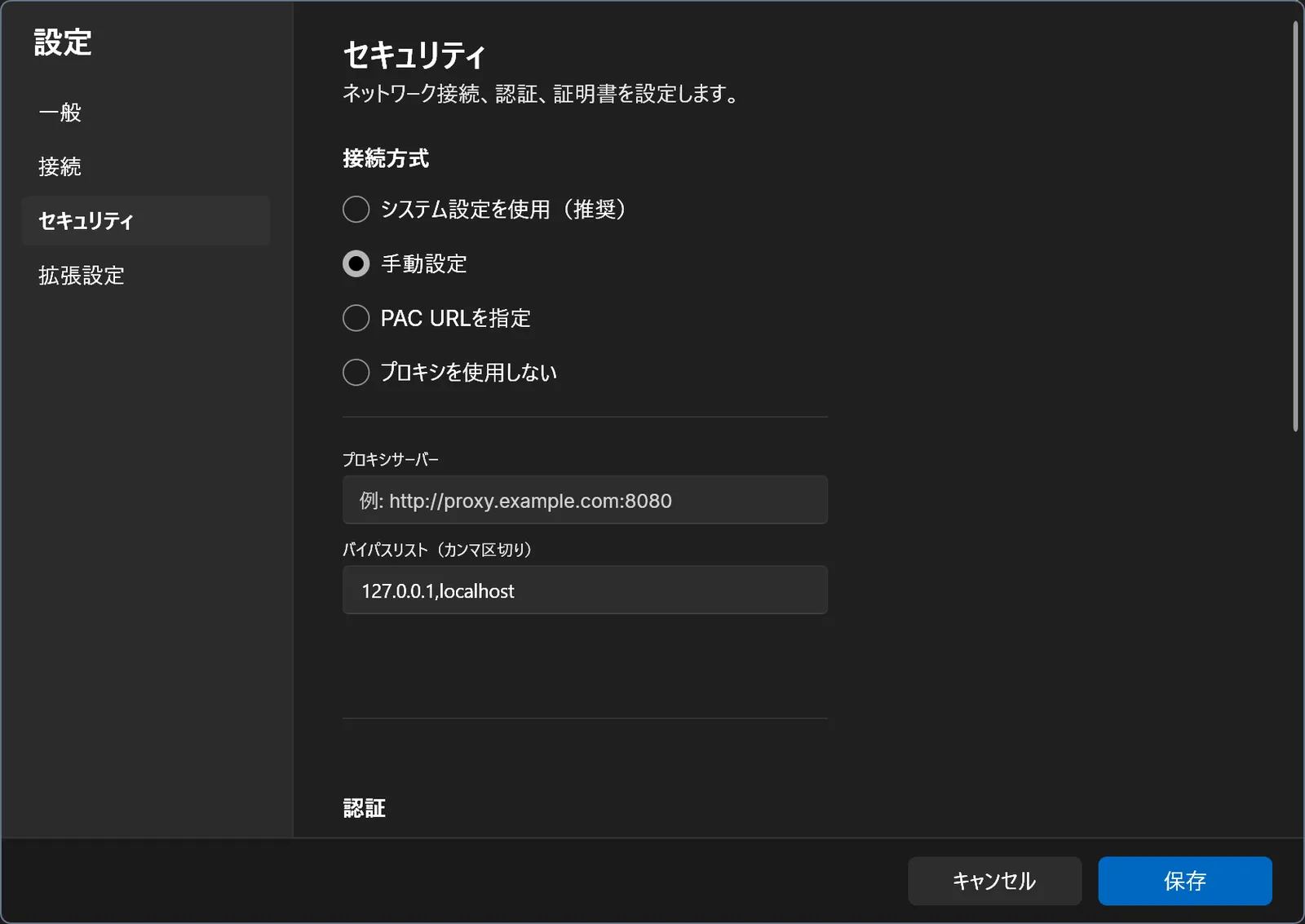
- 設定ウィンドウが開いたら、左のメニューから セキュリティ を選びます。
- 接続方式で 手動設定 を選びます。これを選ぶと、下のプロキシサーバー欄が入力できるようになります。
- プロキシサーバーに、社内プロキシのアドレスを
http://proxy.example.com:8080の形式で入力します。先頭のhttp://と末尾のポート番号(:8080の部分)まで含めて入力してください。アドレスやポート番号が分からない場合は、社内のネットワーク管理者に確認してください。 - **バイパスリスト(カンマ区切り)**は、既定で入っている
127.0.0.1,localhostをそのまま残します。プロキシを経由せず直接つなぐ社内サーバーがある場合は、127.0.0.1,localhost,internal.example.comのようにカンマ区切りで追加します。 - 保存を押します。キャンセルで閉じると入力した内容は反映されません。
注意: バイパスリストの
127.0.0.1とlocalhostは削除しないでください。MotorAI は動作中に自分自身(ローカル)と通信するため、この2つがプロキシを経由すると起動や解析に失敗することがあります。
接続方式の選び方
- システム設定を使用(推奨): Windows のプロキシ設定をそのまま使います。まずはこれを試してください。
- 手動設定: プロキシのアドレスを直接指定します。Windows 側と違うプロキシを使う場合や、システム設定では接続できない場合に選びます。
- PAC URL を指定: 社内で PAC ファイル(自動構成スクリプト)が配布されている場合に、その URL を入力します。
- プロキシを使用しない: プロキシを経由せず直接インターネットに接続します。
プロキシに ID とパスワードが必要な場合
同じ「セキュリティ」画面を下にスクロールすると 認証 の項目があります。認証が必要なプロキシでは、ここでユーザー名とパスワードを設定してください。
保存しても接続できないとき
次の順に確認してください。
- プロキシサーバーのアドレスに
http://とポート番号が含まれているか。 - バイパスリストに
127.0.0.1,localhostが残っているか。 - MotorAI を再起動してから、もう一度試す。
- それでも接続できない場合は、社内プロキシ側で MotorAI の通信先の許可が必要なことがあります。ネットワーク管理者に確認のうえ、お問い合わせください。
トラブルシューティング
JMAG-Designer をインストールしているのに、MotorAI に「JMAG が見つからない(インストールされていない)」と言われます
MotorAI が JMAG-Designer のインストール先を見つけられていません。通常は自動で見つかるため設定は不要ですが、見つからない場合は Windows の環境変数 JMAG_DESIGNER_PATH に JMAG-Designer のインストール先フォルダを設定すると認識できるようになります。
補足: MotorAI のチャットでインストール先のパスを伝えても、この設定の代わりにはなりません。以下の手順で環境変数を設定してください。
1. JMAG-Designer のインストール先フォルダを確認する
- デスクトップやスタートメニューにある JMAG-Designer のショートカットを右クリックし、プロパティ を開きます。
- ショートカット タブの リンク先 に、
…\designer.exeで終わるパスが表示されます。 designer.exeの手前までが、設定するフォルダです。 例: リンク先が"D:\JMAG\JMAG-Designer25.1\designer.exe"なら、フォルダはD:\JMAG\JMAG-Designer25.1です。
注意: ショートカットファイル(
.lnk)が置かれている場所ではなく、designer.exeが入っているフォルダを設定します。
2. 環境変数を設定する
- Windows の検索欄に「環境変数」と入力し、環境変数を編集(アカウントの環境変数を編集)を開きます。
- 上段の ユーザー環境変数 で 新規 を押します。
- 次のとおり入力して OK を押し、もう一度 OK を押して画面を閉じます。
- 変数名:
JMAG_DESIGNER_PATH - 変数値: 手順 1 で確認したフォルダ(例
D:\JMAG\JMAG-Designer25.1)
- 変数名:
すでに JMAG_DESIGNER_PATH がある場合は、それを選んで 編集 を押し、変数値を確認してください。
3. MotorAI を再起動する
MotorAI をいったん終了してから、もう一度起動します。環境変数は起動時に読み込まれるため、再起動するまで反映されません。起動後に「JMAG を立ち上げて」などと指示して、JMAG-Designer を操作できるか確認してください。
設定しても認識されないとき
次の順に確認してください。
- 変数名が
JMAG_DESIGNER_PATHと正確に入力されているか。 - 変数値のフォルダに
designer.exeが入っているか(フォルダの末尾に\designer.exeや.lnkを付けていないか)。 - MotorAI を完全に終了してから起動し直したか。
- それでも認識されない場合は、手順 1 で確認した リンク先 の内容を添えて お問い合わせください。