
v1.0.0 では、AI に任せる作業と設計者が決める判断点を画面の上で分けました。AI が判断を必要とする場面では選択式の質問カードで確認し、実行モードで AI の裁量の幅を決め、元に戻せない操作は承認カードで止まります。設計機能には dq パラメータの測定から効率マップまでの計算、仕様書からの基準モデル提案、JMAG Express テンプレートの移植、解析グループ最適化のバッチ実行を追加しました。
会話と操作選択式の質問カード、作業計画(Todo)と途中経過の表示、実行モード Plan / Manual / Auto、分かりやすい承認カード
スキルと指示「/」によるスキル指定、チャットで独自スキルを作成、AI への追加指示
画面英語表示、画像の貼り付けと表示の拡大縮小、画面構成の見直し、LLM 接続設定
設計機能モータ特性と効率マップの計算、仕様書からの基準モデル提案、JMAG Express テンプレートの移植、解析グループ最適化のバッチ実行
AI に任せる範囲と確認
AI にどこまで任せるかを利用者が決められるようになり、利用者が決めるべき判断は作業の途中で確認されるようになりました。任せる範囲は実行モードで選び、判断が必要な所は質問カードで答え、変更の前には承認カードで内容を確かめます。
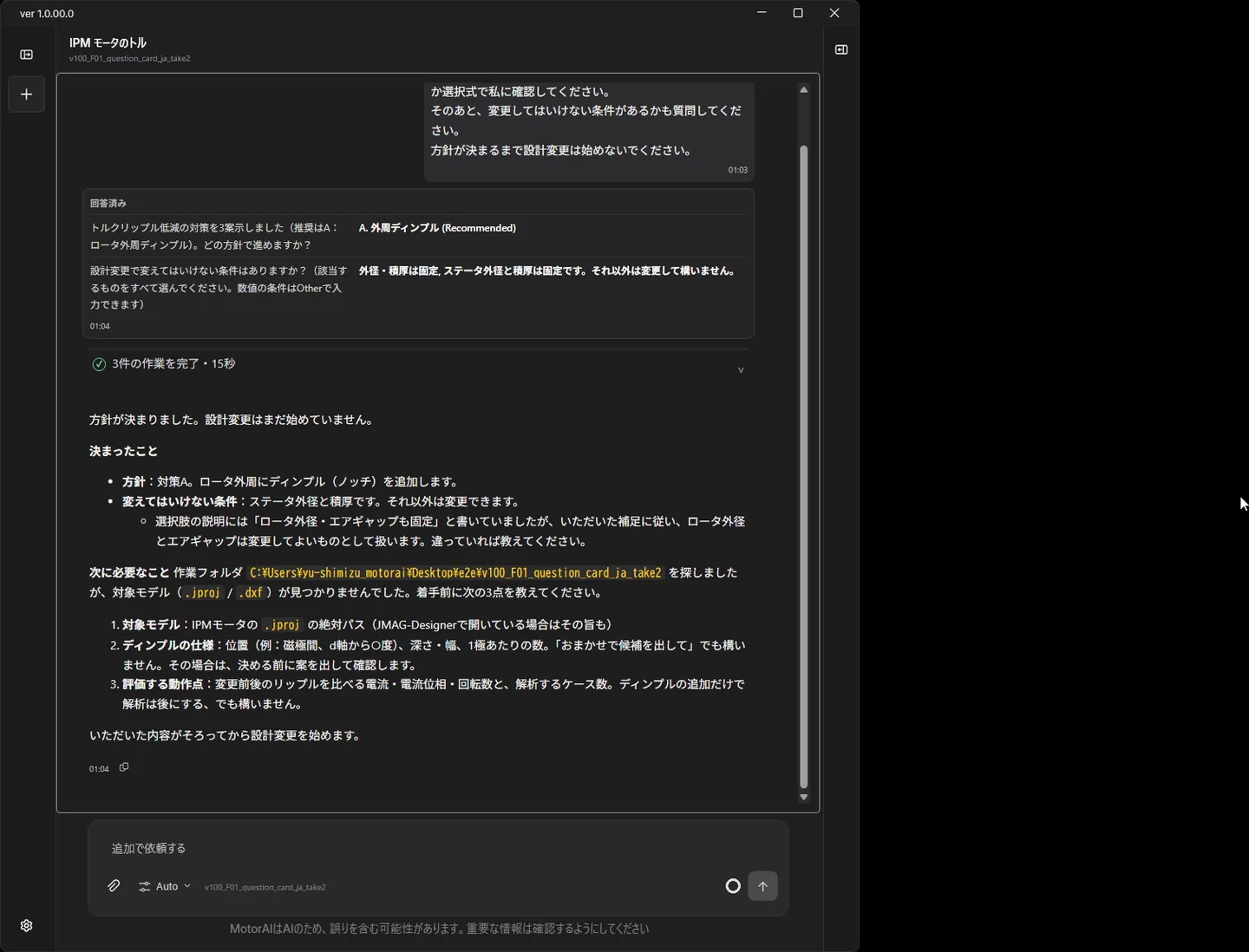
判断が必要な所は、選択肢から答えるだけ(動画 0:20)
AI が判断を必要とする場面では、選択肢つきの質問カードで確認するようになりました。選択肢にない答えは「その他」から自由に入力できます。質問の直前には AI がそこまでに調べた内容のまとめが残るので、なぜ聞かれているのかが分かります。
IPM モータのトルクリップルを下げたいと考えています。
対策の候補を 3 案、推奨と理由をつけて示し、どれで進めるか選択式で私に確認してください。
そのあと、変更してはいけない条件があるかも質問してください。
方針が決まるまで設計変更は始めないでください。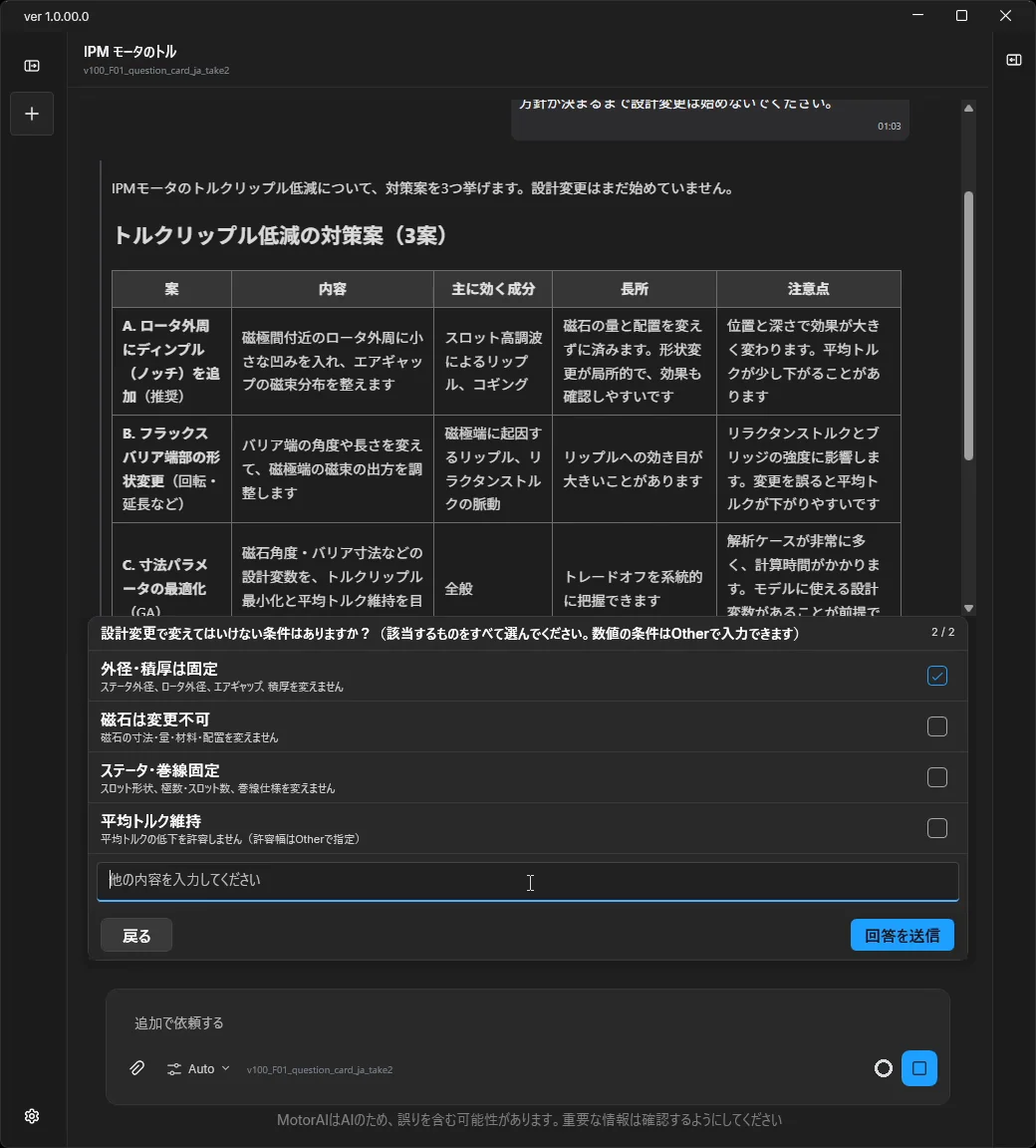
AI にどこまで任せるかを選べる(動画 1:06)
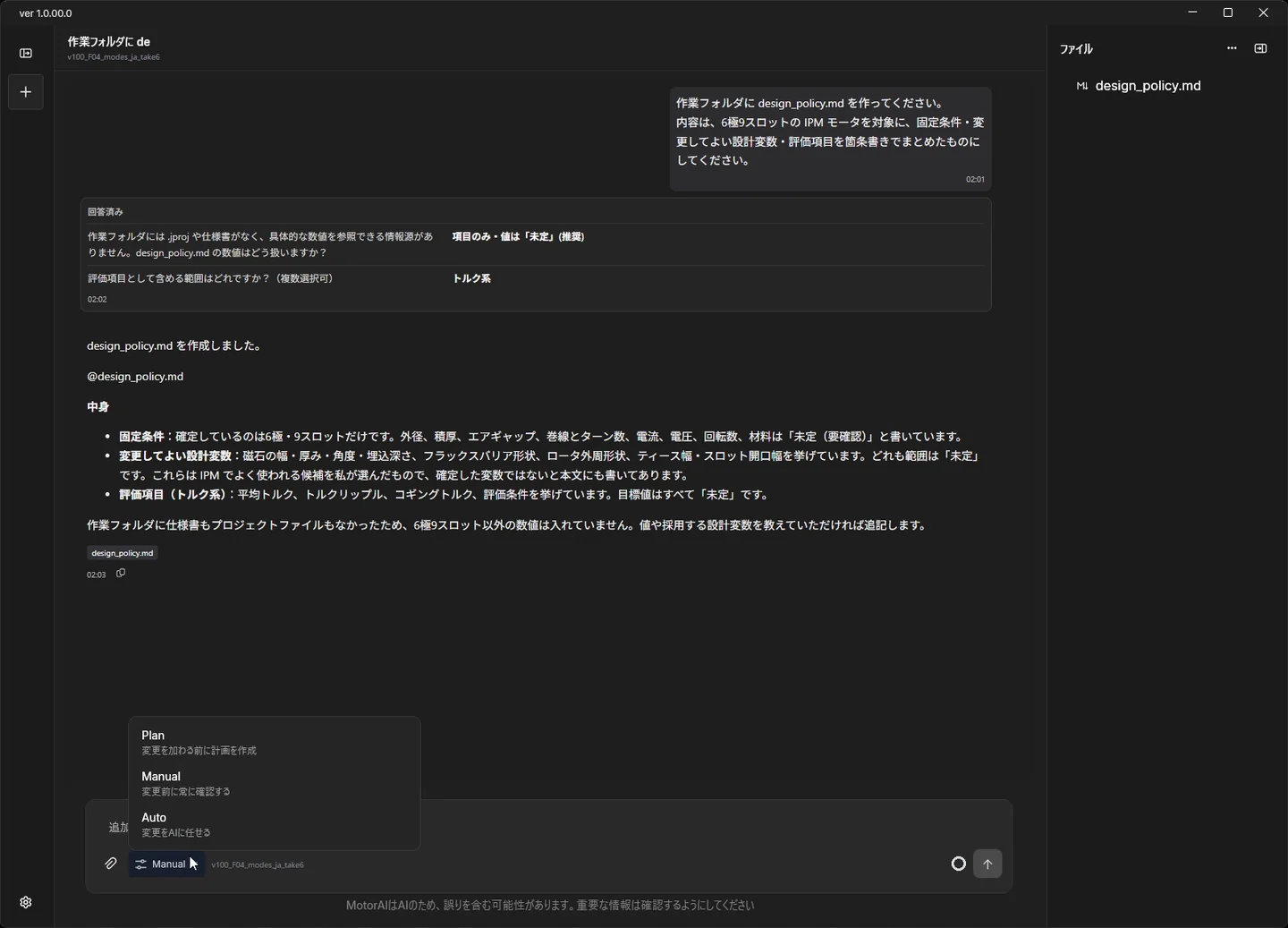
入力欄のモードボタンで実行モード Plan / Manual / Auto を切り替え、AI の裁量の幅を 3 段階から選べます。送信前にも作業中にも切り替えられます。
- Plan: 調査と計画の提示だけを行い、ファイルやモデルは変更しません。計画を読んでから「承認して自動実行」を押すと続きを任せられます。
- Manual: 変更を伴う操作のたびに確認します。
- Auto: 元に戻せない操作と時間のかかる操作だけを確認して進めます。
作業フォルダに design_policy.md を作ってください。
内容は、6極9スロットの IPM モータを対象に、固定条件・変更してよい設計変数・評価項目を箇条書きでまとめたものにしてください。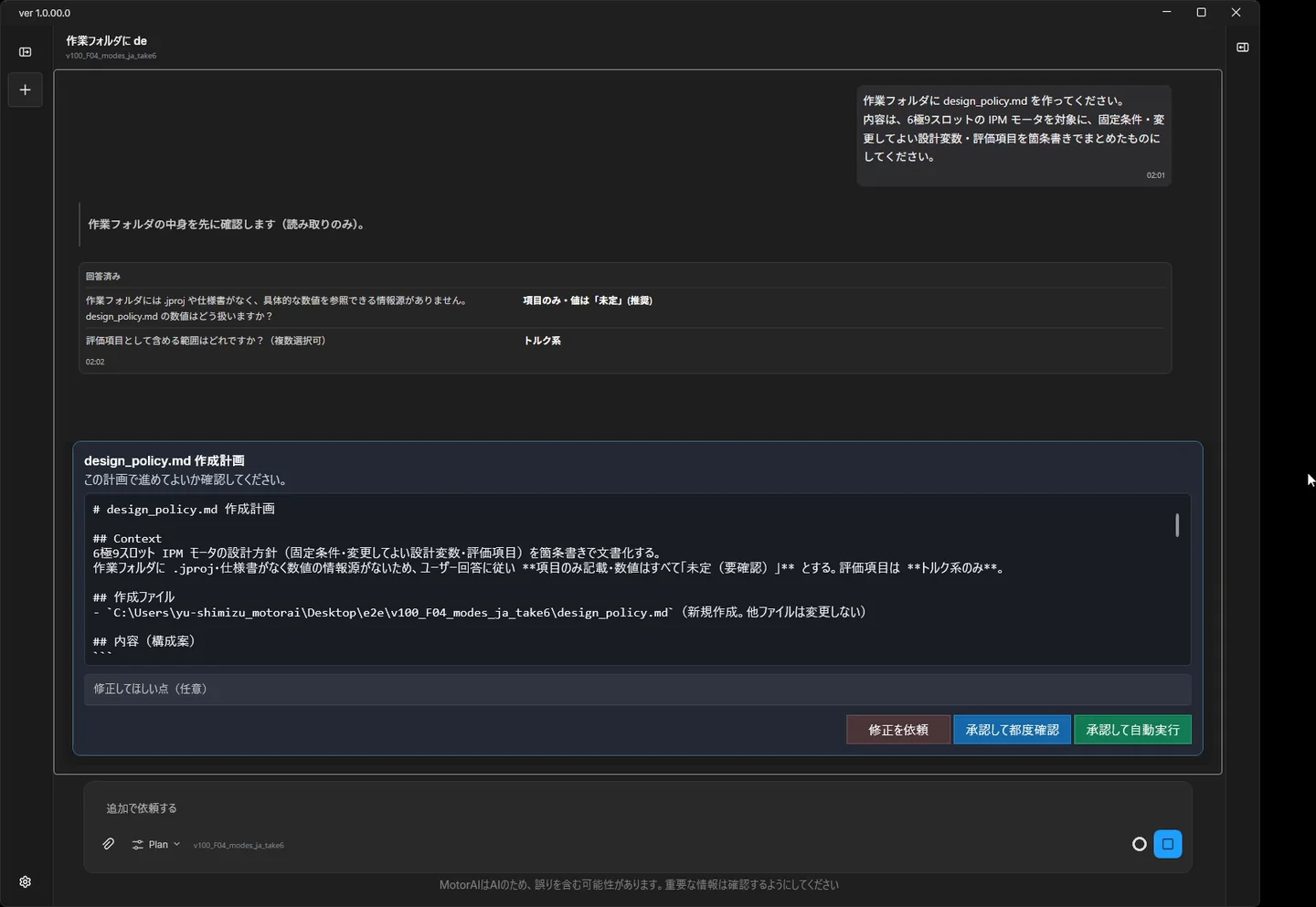
実行前に、何が変わるかを確認できる(動画 2:36)
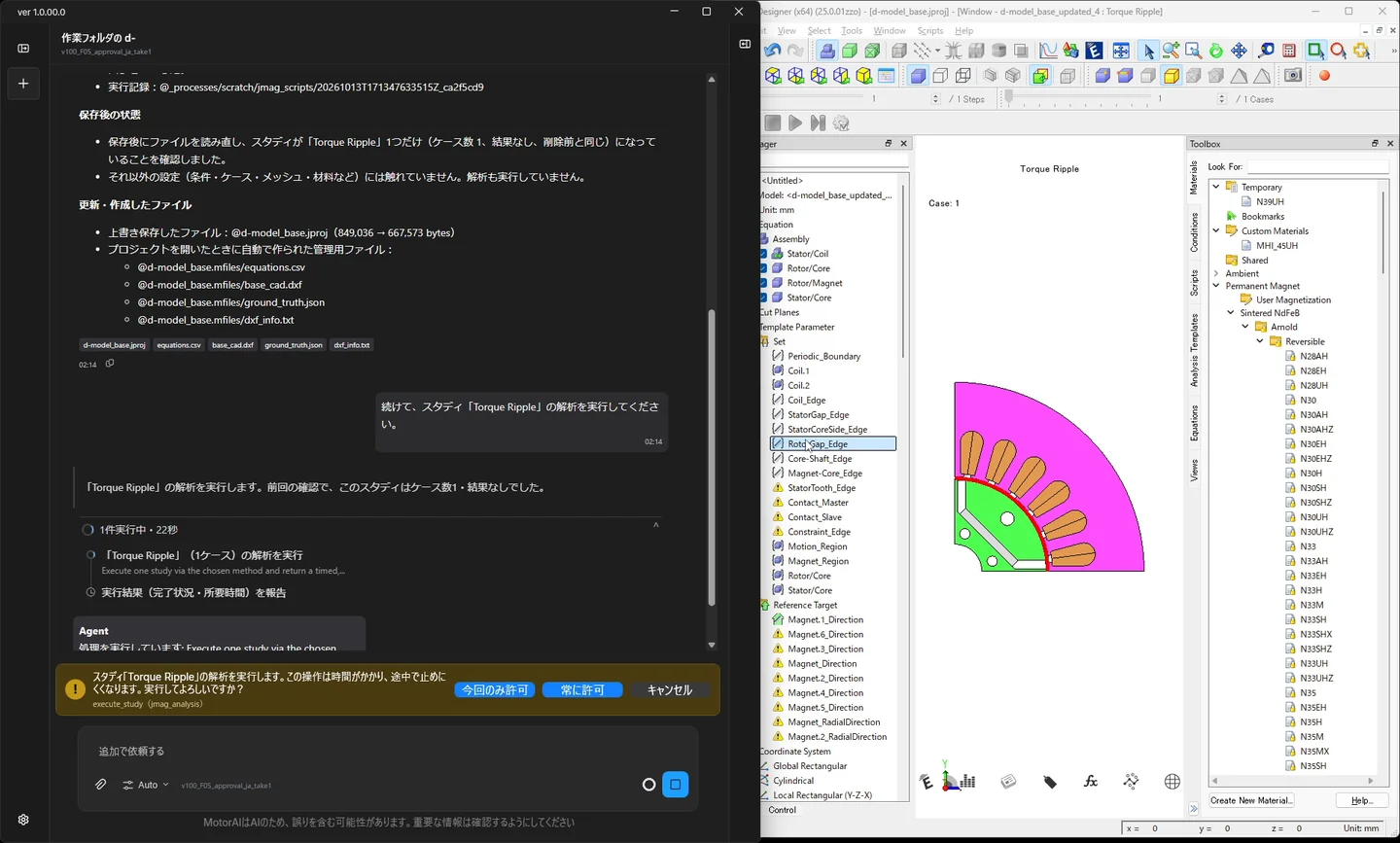
承認カードに「スタディ『No load』を削除します」のように、何に対して何を実行するかが表示されます。元に戻せない操作や時間のかかる操作では、その影響も一緒に示されます。
作業フォルダの d-model_base.jproj を JMAG で開いてください。
スタディ「No load」があることを確認し、そのスタディだけを削除して保存してください。「Torque Ripple」は残し、ほかの設定は変更しないでください。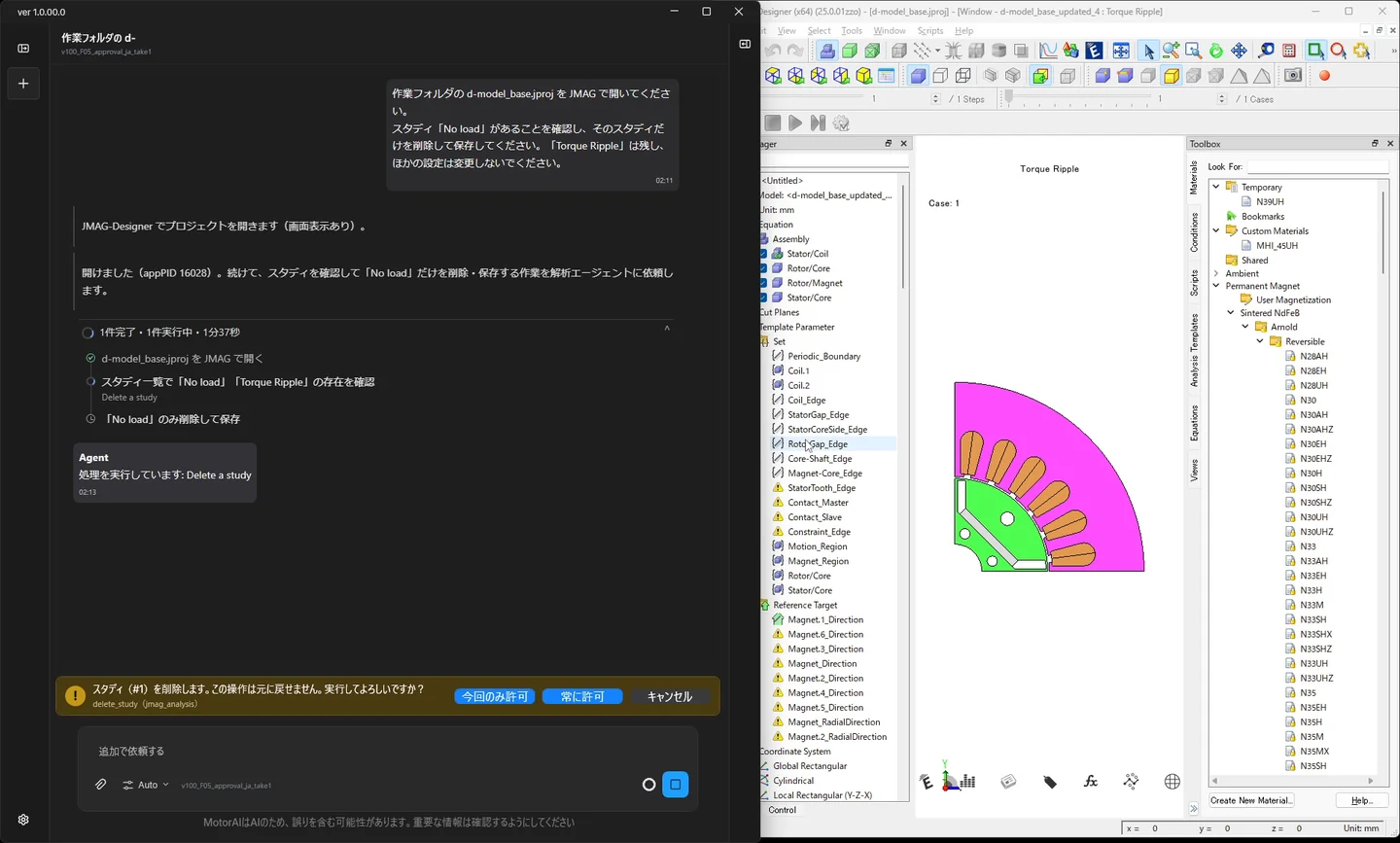
スキルと追加指示
「/」によるスキル指定(動画 3:59)
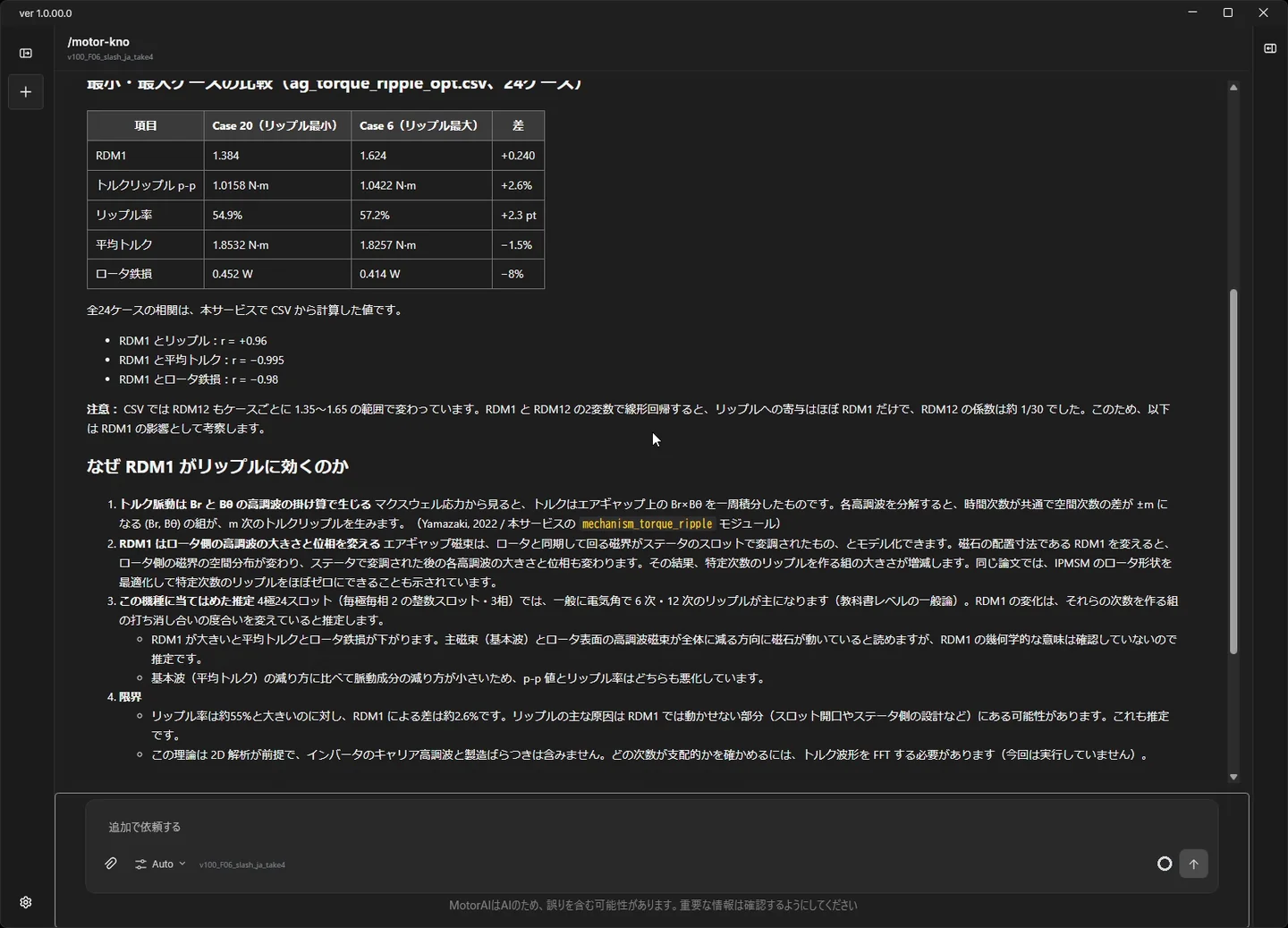
入力欄の先頭で「/」を打つとスキルの一覧が出て、文字で絞り込んで使うスキルを指定できます。ここでは解析グループ最適化のバッチ結果(CSV)を作業フォルダに置き、モータ理論検索のスキルを指定して、結果の理由を理論データベースの根拠つきで考察させています。
/motor-knowledge:motor-theory-search 作業フォルダの ag_torque_ripple_opt.csv は、解析グループ最適化(平均トルク最大化・トルクリップル最小化)のバッチ実行結果です。設計変数は磁石の配置寸法 RDM1 です。リップルが最も小さいケースと最も大きいケースを比べ、RDM1 の違いがなぜリップルに効くのかを、理論データベースの根拠(出典つき)で簡潔に考察してください。解析は実行しないでください。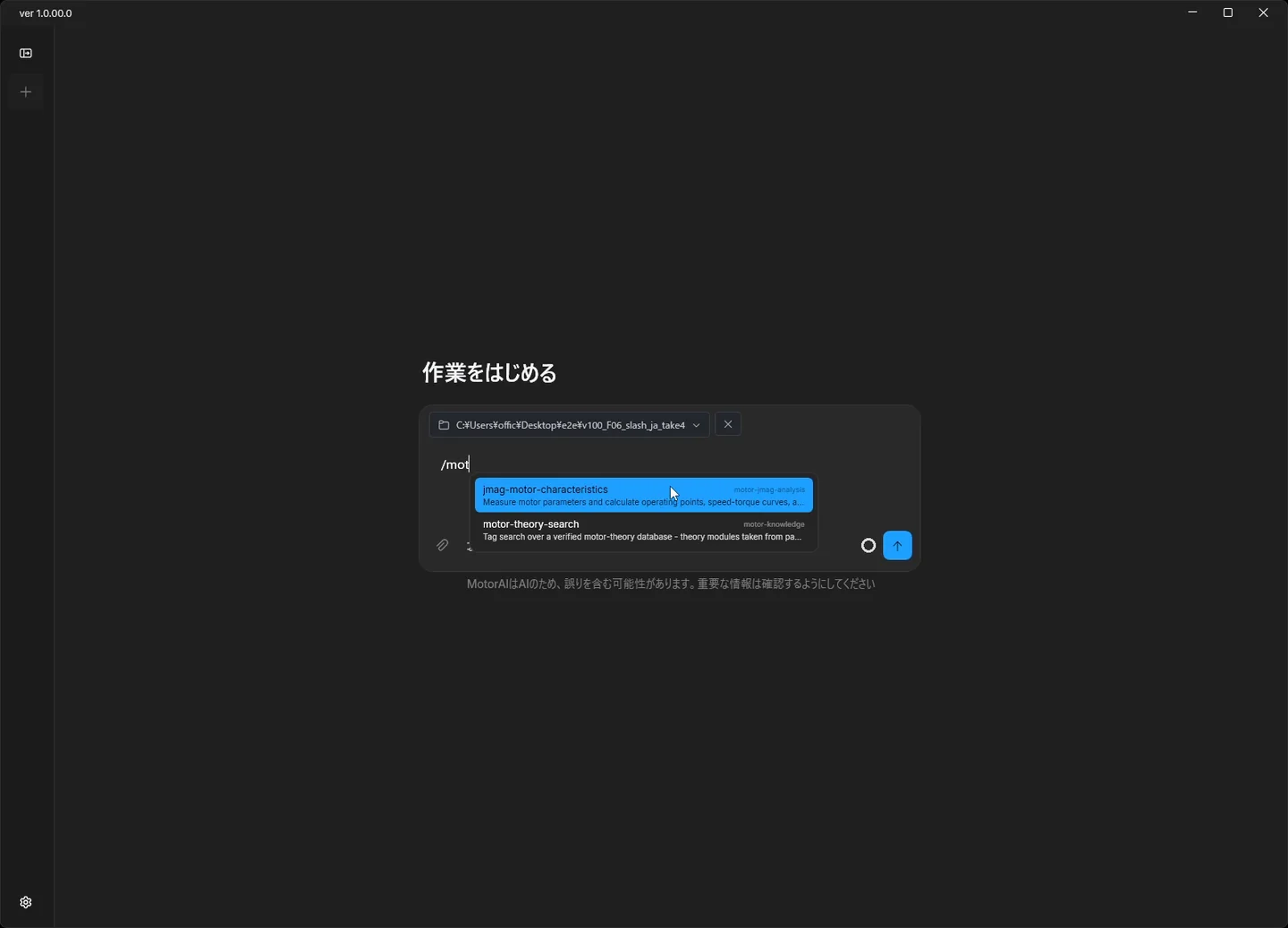
チャットで独自スキルを作成(動画 5:03)
報告の書式のように毎回同じことを頼んでいる内容は、チャットで頼むだけでスキルになります。アプリを再起動せずに、次のメッセージから「/」の一覧に出てきます。
モータの評価結果を報告するときの書式をスキルにしてください。
スキル名は eval-table。内容: 動作点・平均トルク・トルクリップル・損失・評価条件の順で Markdown の表にまとめ、未取得の値は「未取得」と明記する。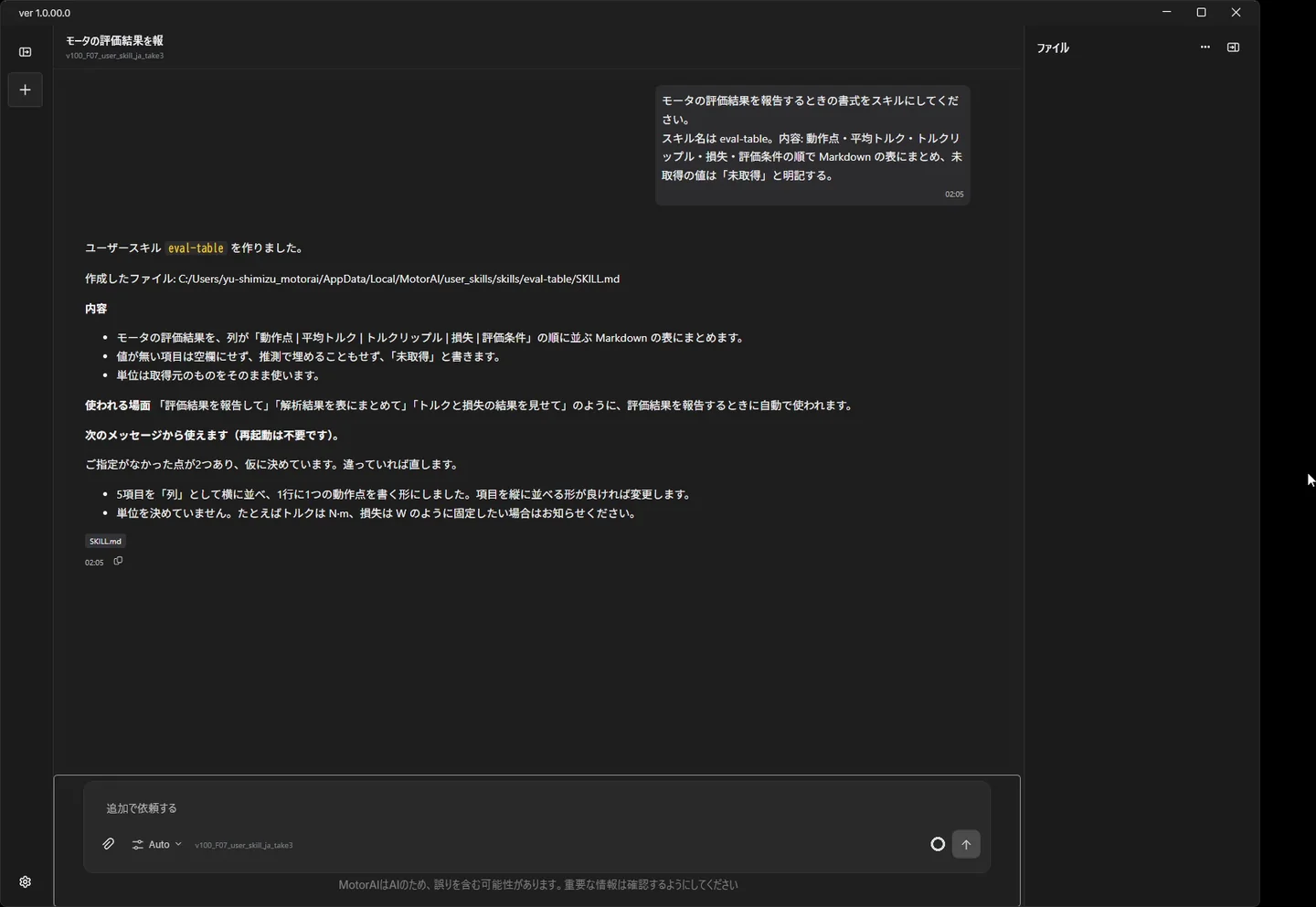
/motorai-user-skills:eval-table 3000 rpm・20 A で平均トルク 1.84 Nm、リップル 12 %、鉄損 8.2 W の結果をまとめて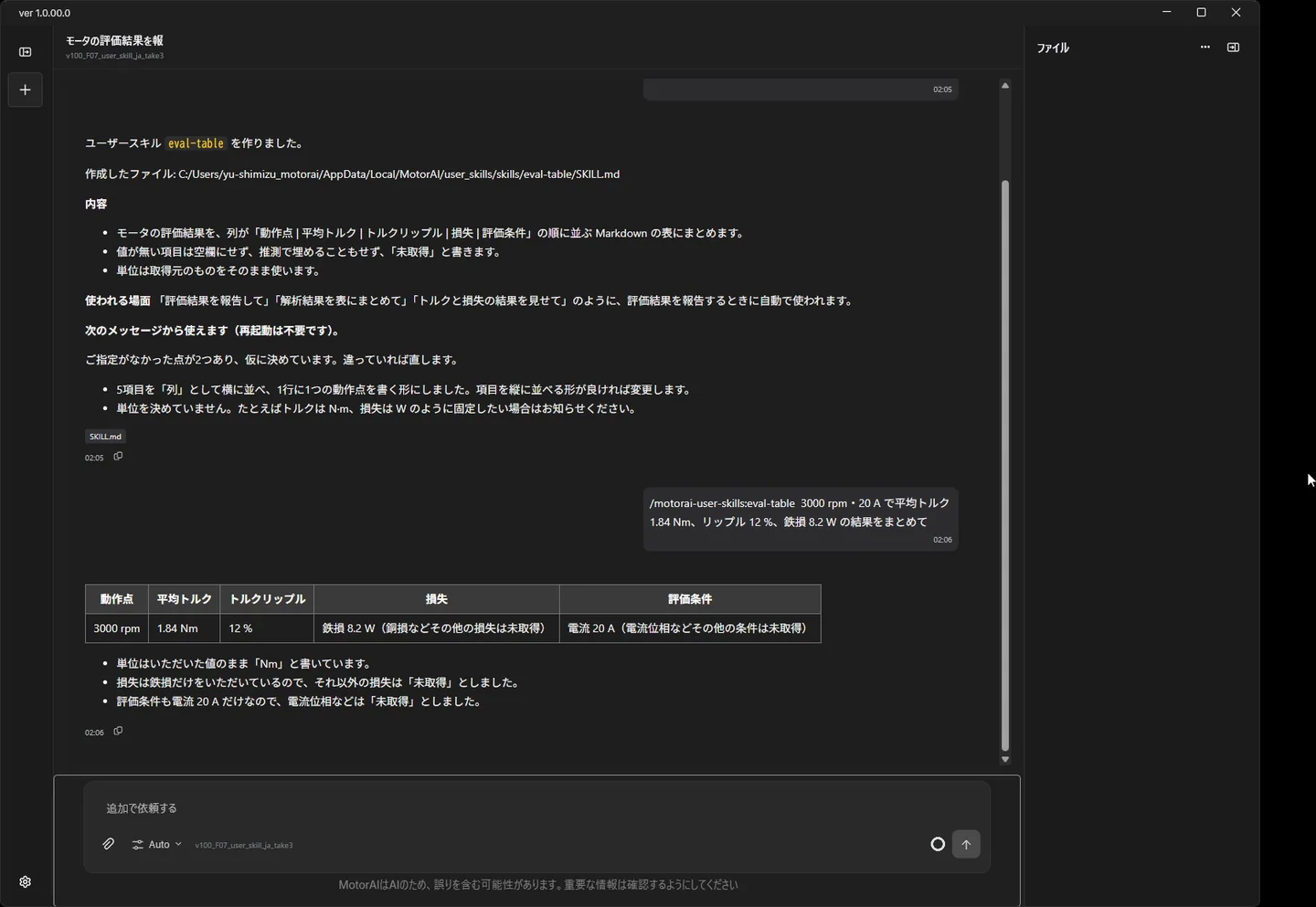
AI への追加指示(動画 5:48)
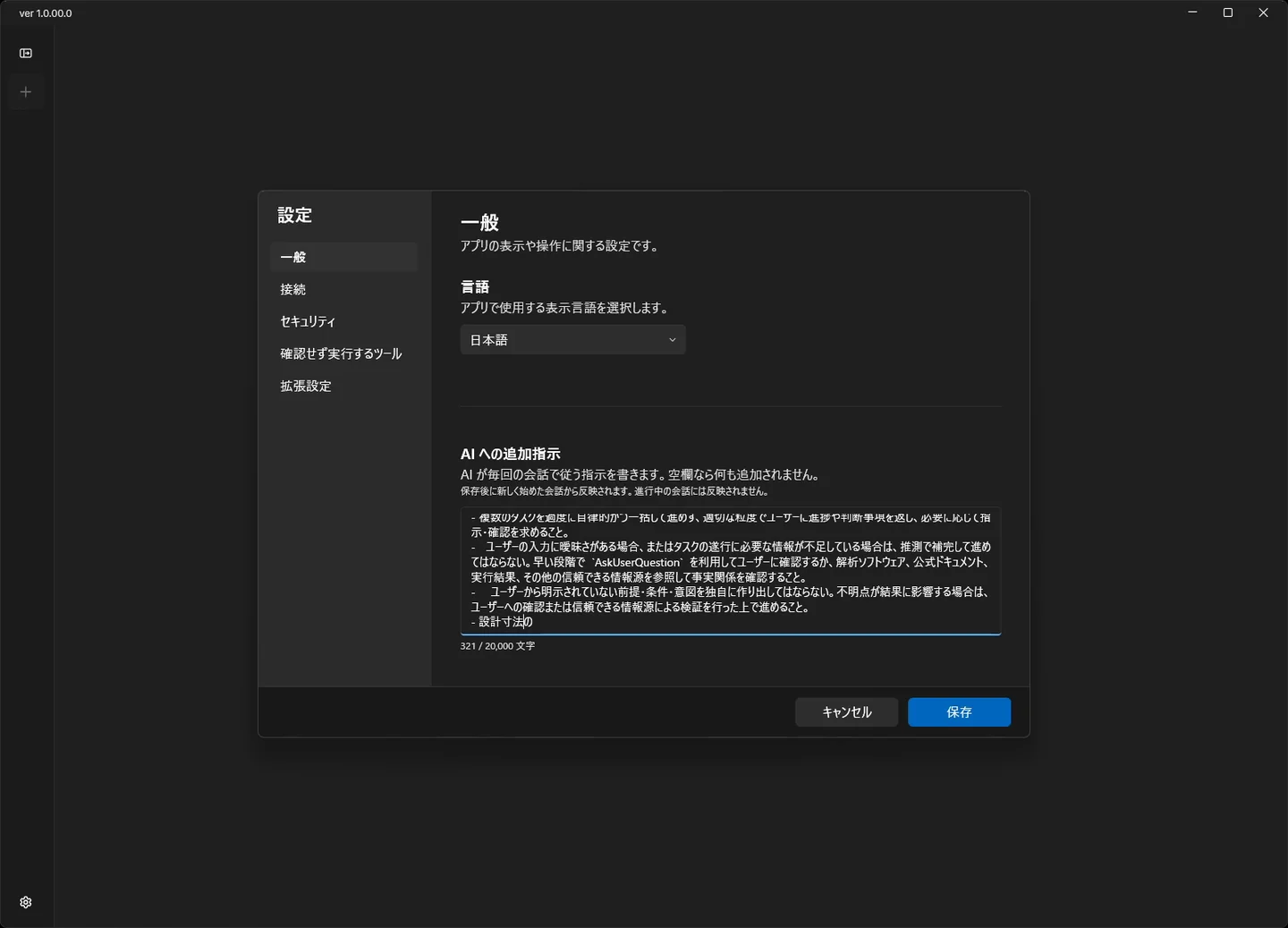
設定画面の「AI への追加指示」に、単位の指定など AI に常に守ってほしい指示を登録できます。初期状態では、そのまま使える指示の例が入っています。ここでは「設計寸法の表では長さを mm で表示し、他の単位で与えられた値も mm に換算する」という 1 行を足しました。
外径 0.12 m、積厚 0.05 m、エアギャップ 0.0006 m のモータを、設計寸法の表に整理してください。ツールは使わないでください。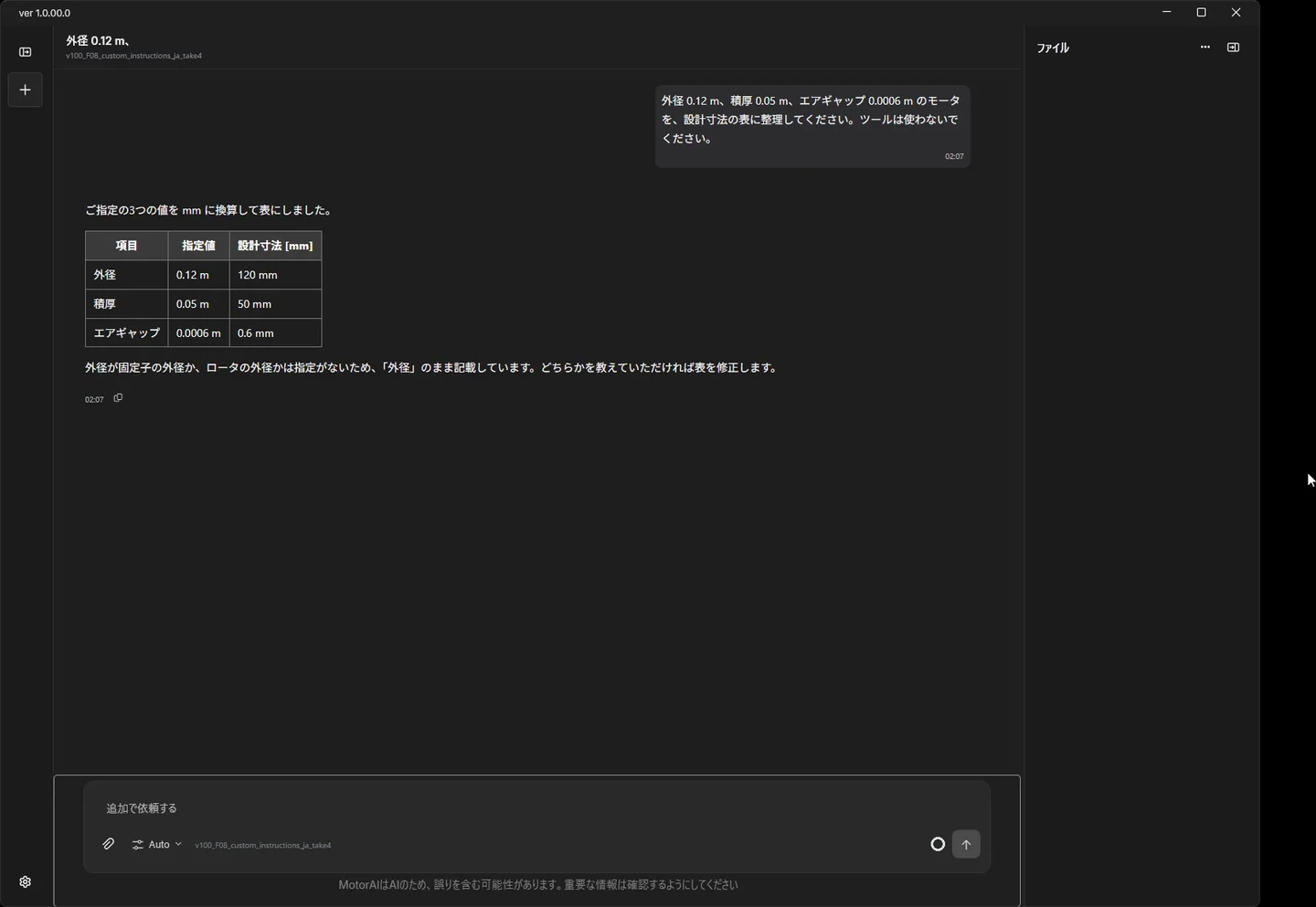
英語表示と画像の貼り付け
英語表示への対応(動画 6:33)
設定の「言語」で、画面の表示を日本語と英語から選べます。AI は設定した言語で応答し、ユーザーが別の言語で書いた場合はその言語で応答します。
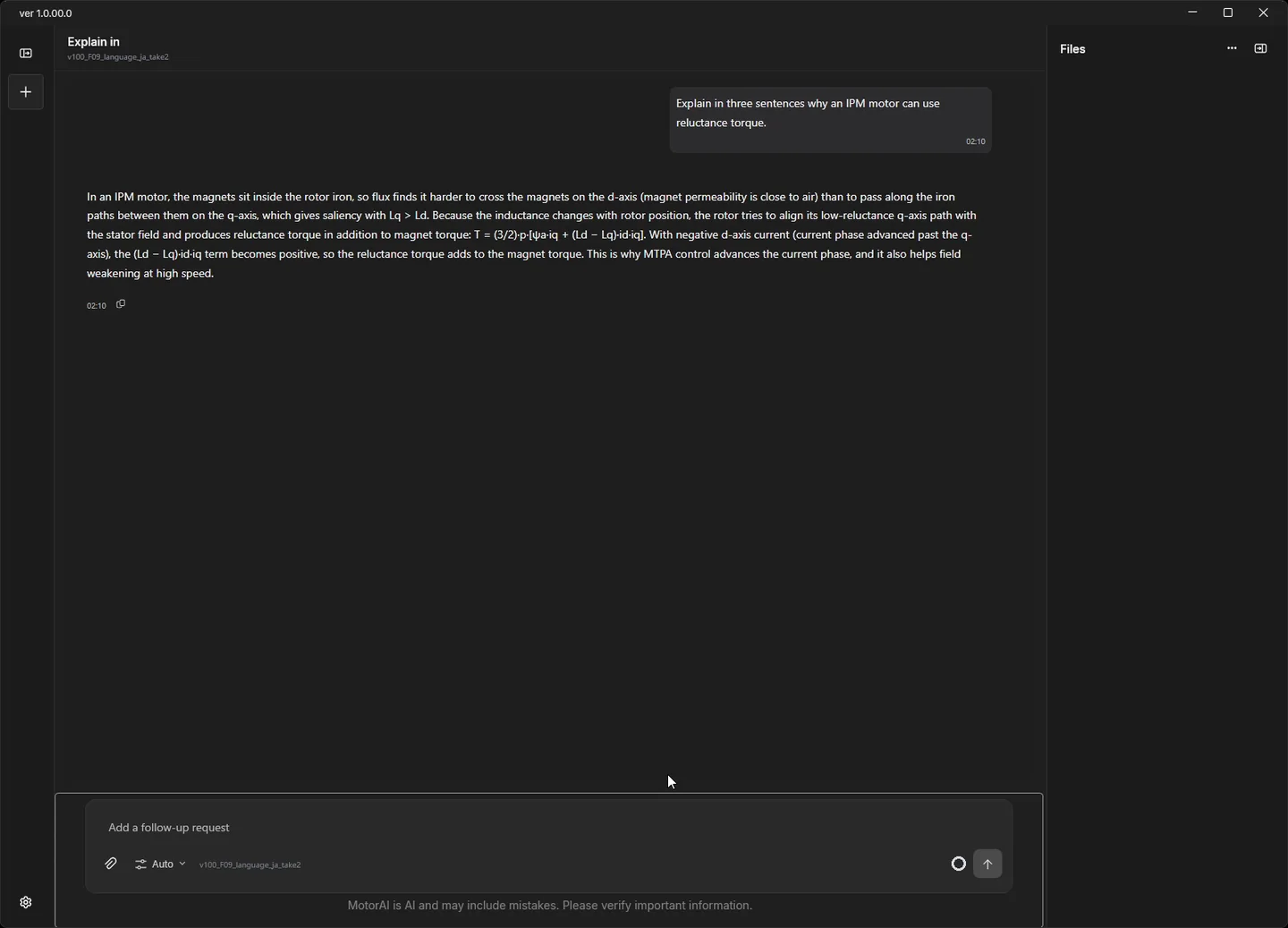
画像の貼り付けと表示の拡大縮小(動画 7:31)
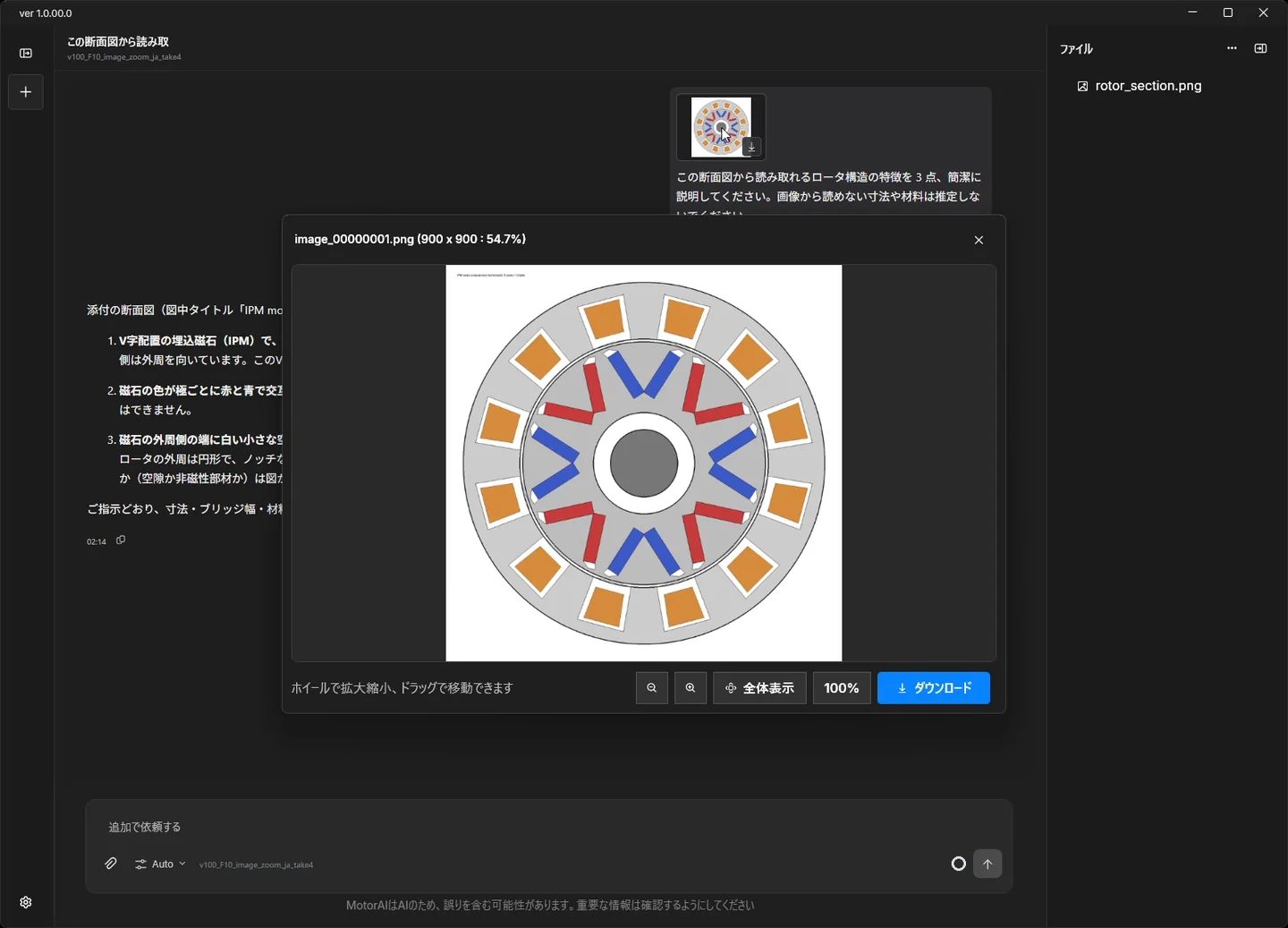
チャットに Ctrl+V やドラッグ&ドロップで画像を貼り付けられます。Ctrl+「+」/「-」で画面全体を拡大・縮小でき、会話履歴やプレビューは個別に拡大・縮小できます。
この断面図から読み取れるロータ構造の特徴を 3 点、簡潔に説明してください。画像から読めない寸法や材料は推定しないでください。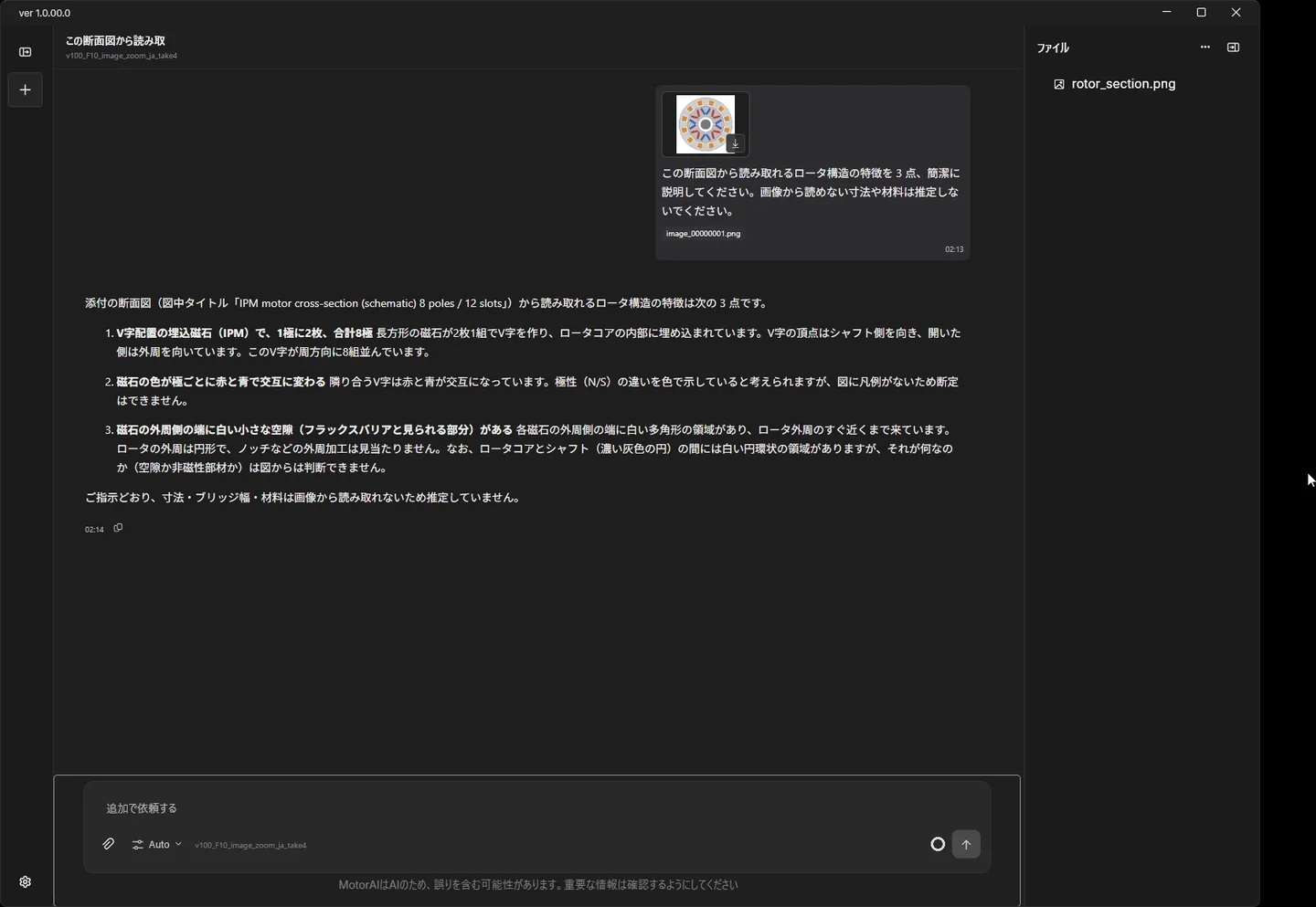
モータ特性と効率マップ(動画 8:33)
AI が JMAG を操作して dq パラメータを測定し、モータパラメータ、速度-トルク特性、効率マップまで求められるようになりました。動画では 3 回の依頼に分け、各段階の結果を確認しながら進めています。
1 回目の依頼は dq パラメータの測定です。電流と位相を変えた解析を AI が計画し、ケース数と所要時間の見込みを示したうえで実行します。
作業フォルダの d-model_base.jproj を JMAG で開き、電流と位相を変えて Ld・Lq・磁石鎖交磁束を解析で求めてください。
このモータの仕様は、最大電圧 165 V(直流電圧として扱ってください)、最大電流 5 A 実効値、定格電流 3 A 実効値、定格トルク 1.8 Nm です。後で、この電圧・電流制限での 0〜6000 rpm の速度トルク特性を確認したいです。
まず傾向を見るため、電流は振幅で 0・4.24・7.07 A(実効値 0・3・5 A、0 A は無負荷の基準)の 3 点 × 位相 4 点の粗い条件とし、解析範囲、実行ケース数と所要時間の見込みを示したうえで、私の確認を待たずにそのまま解析を実行し、結果を報告してください。並列実行ライセンス(PSL、100 並列)は使えます。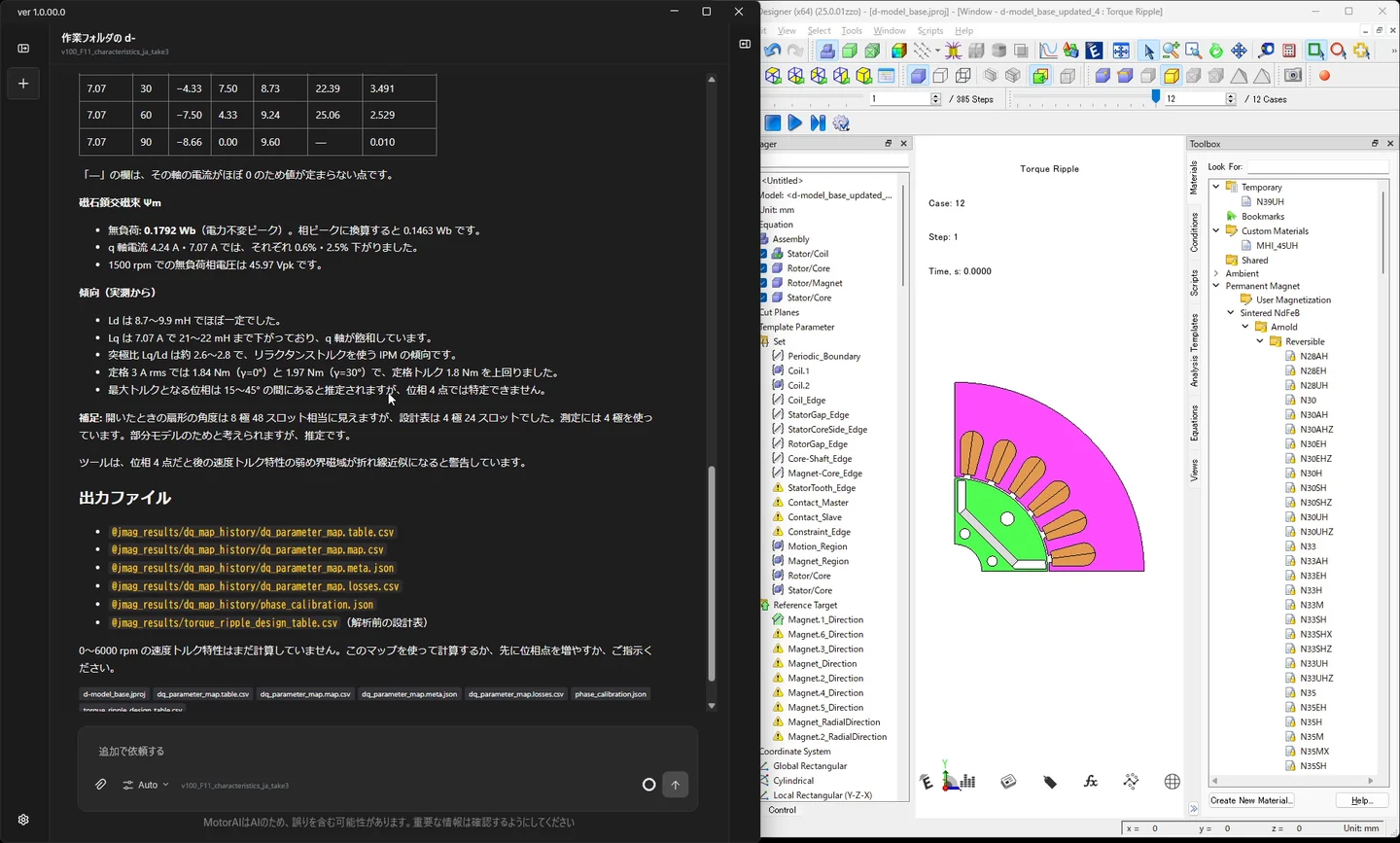
2 回目は速度-トルク特性です。測定したパラメータから、電圧と電流の制限のもとで計算します。追加の FEM 解析は行いません。
求めたパラメータを使い、直流電圧 165 V、相電流 5 A 実効値以下、0〜6000 rpm の速度トルク特性を図で示してください。図の横軸は 0〜6000 rpm、縦軸は 0 から最大トルクまでの線形軸にしてください。計算に用いた制御条件と、基底速度の定義と値も短く説明してください。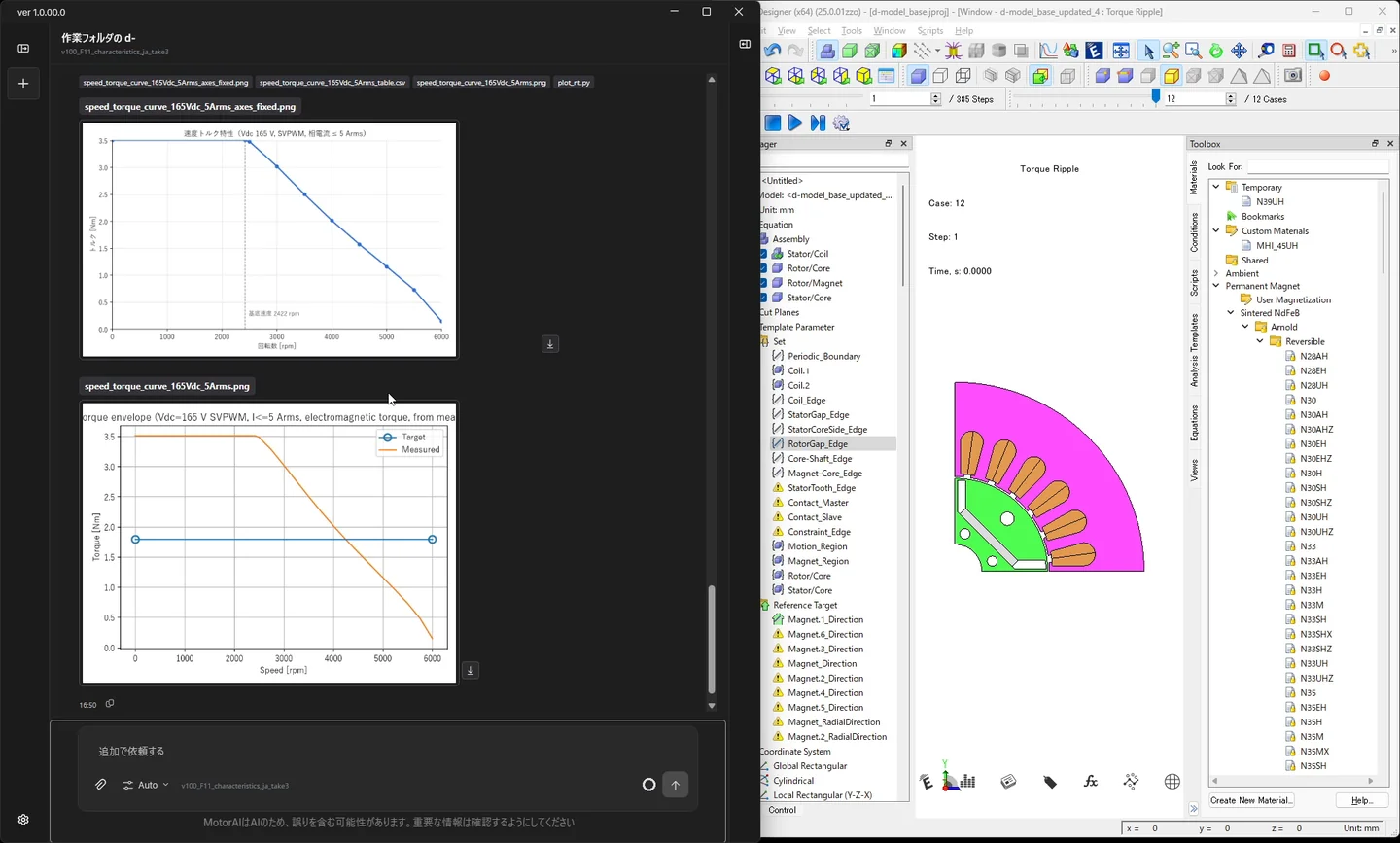
3 回目は効率マップです。速度とトルクの格子で効率を計算し、最大トルク線と格子点の効率を書き入れた図にまとめます。
同じ電圧・電流制限で、速度 5 点(500〜6000 rpm)× トルク 5 点(0.5 Nm から最大トルクまで等間隔)を目安に効率マップを作り、図で示してください。図は横軸 0〜6000 rpm、縦軸 0 から最大トルクまでの線形軸とし、最大トルク線と格子点の効率を書き入れてください。含める損失と含めない損失、追加解析のケース数と所要時間の見込みを示したうえで、確認を待たずにそのまま実行してください。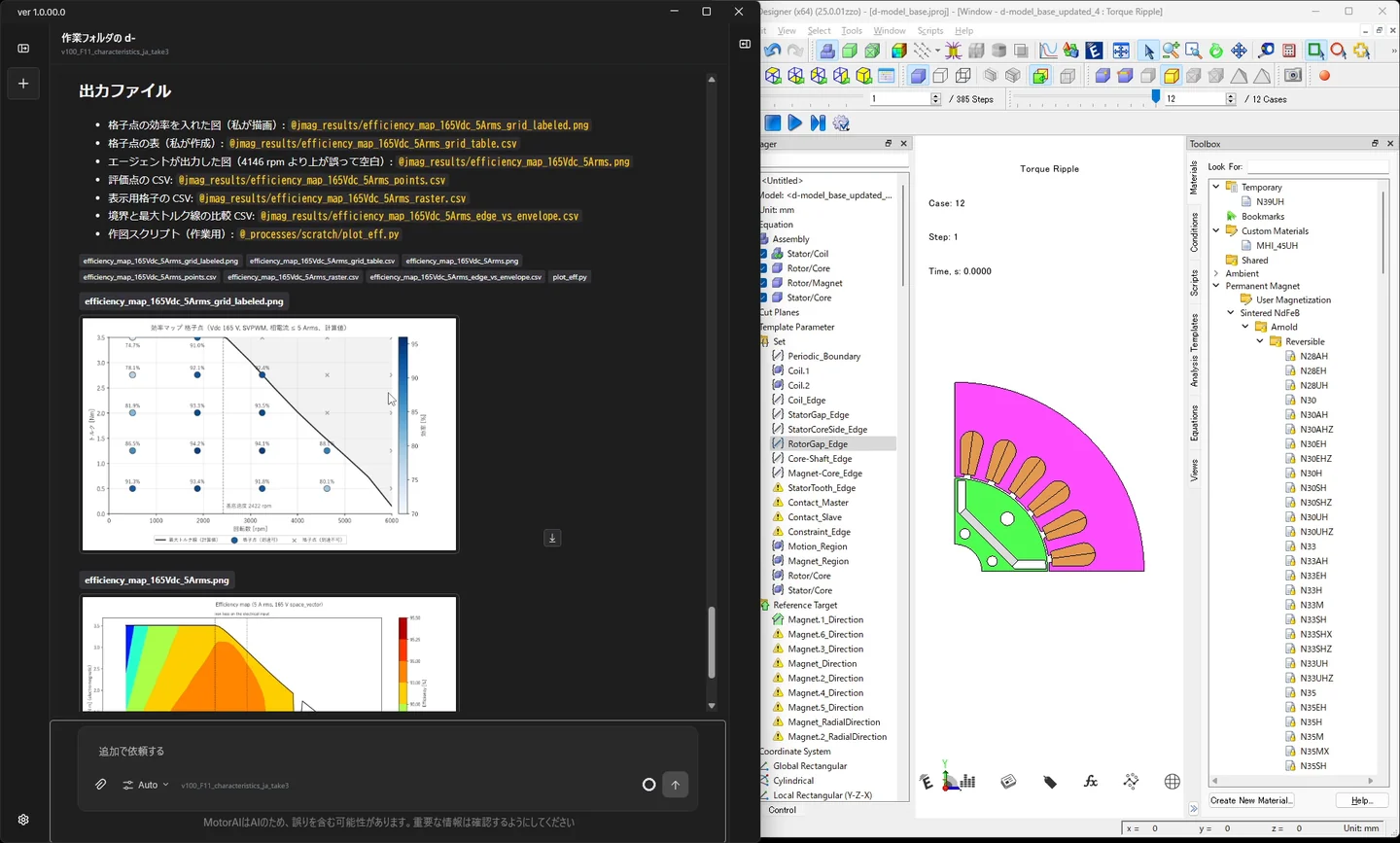
画面の下に見える塗り分けの効率マップは、一部が崩れています。動画では傾向を見るために、dq マップを電流 3 点 × 位相 4 点、効率マップを速度 5 点 × トルク 5 点という粗い評価点で計算し、その間を補間して描いているためです。計算した値は上の図の格子点に書かれた数値で、塗り分けの形はこの評価点の粗さに左右されます。AI は細かい格子での追加測定も提案しますが、実行するかはユーザーが決めます。
仕様書からの基準モデル(動画 11:34)
仕様書(JSON / PDF / チャットへの貼り付け)をもとに、実現可能性の判定から机上設計、最小限の解析による JMAG ファイルの提案までを会話で進められます。動画では 4 回の依頼で、要求の整理、モデル作成と解析計画、承認と実行、最終結果の順に進めています。
1 回目は要求の整理と候補の提案です。要求を必須・希望・未指定に分け、仕様書に明記された条件と仮定した条件を区別します。不足している設計条件は質問カードで確認されます。
@spec_a.json の仕様から基準モデルを検討してください。
要求を必須・希望・未指定に整理し、仕様書に明記された条件と仮定した条件を分けてください。
利用できるテンプレートで作成できるかを確認し、極数・スロット数を含む候補と選定理由、机上検討では判断できない点を示してください。テンプレートで作れる構成を暫定の基準にしてよく、仕様にない材料はテンプレートの既定値で構いません。実行はまだしないでください。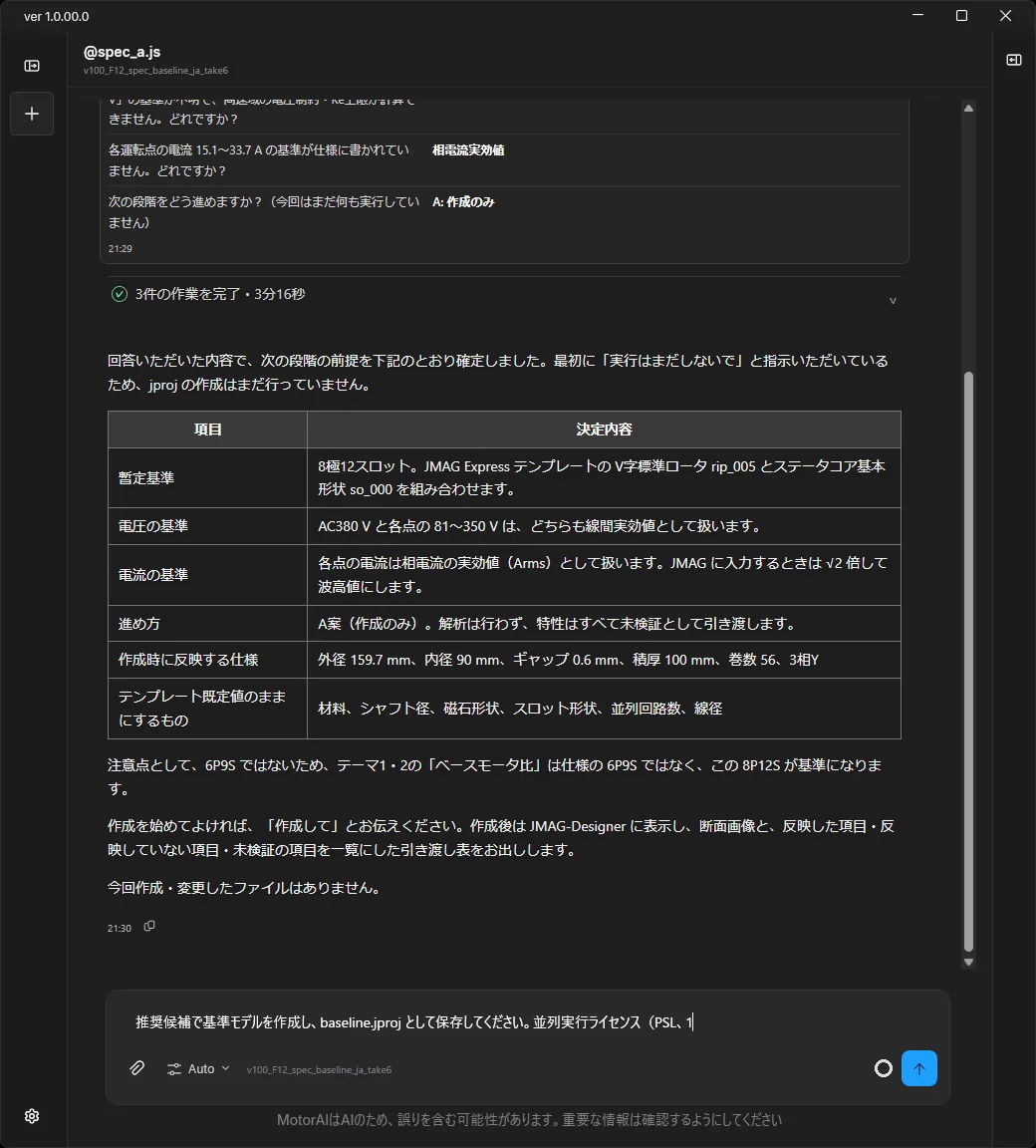
2 回目は基準モデルの作成と解析計画です。推奨候補で baseline.jproj を作り、仕様の 8 つの運転点を解析する計画(確認する要求、解析条件、ケース数、所要時間)を示して承認を待ちます。
推奨候補で基準モデルを作成し、baseline.jproj として保存してください。並列実行ライセンス(PSL、100 並列)は使えます。
次に解析の計画を示してください。仕様の 8 つの運転点すべてを、指定の回転数と電流で解析し(電流位相は最大トルクになる位相を使い、採用した位相を記載)、要求トルクと解析トルクの比較表を作る計画です。
確認する要求、解析条件、ケース数と所要時間の見込みを示し、私の承認を待ってください。
保存名や内部エラーで止まる場合は、私に聞かずに別名(baseline_v2.jproj など)で進めてください。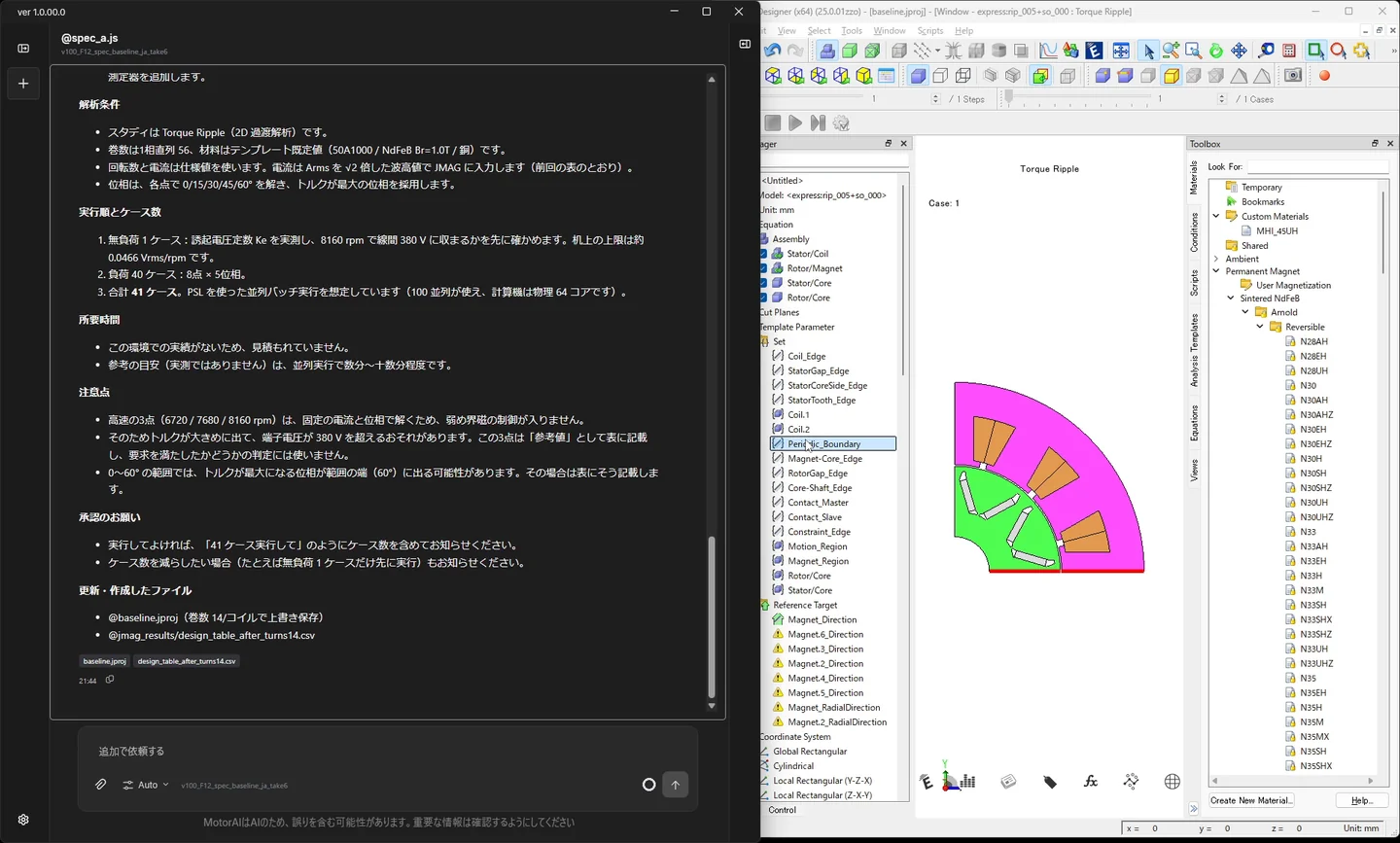
3 回目は承認と実行です。計画を承認し、要求に届かない点があれば 1 回だけ補正してよいと伝えます。図の体裁もここで指定しています。
計画どおり、提示したケース数すべてを実行してよいです。要求に届かない点があれば、磁石材料(Br の高い NdFeB)か巻数の変更で 1 回だけ補正して再解析してよいです(追加ケースも承認します)。補正前後の両方を表に残してください。
比較図は、横軸 回転数・縦軸 トルクの散布図 1 枚だけにして、要求値と解析値(補正前後)を点だけで示し、線で結ばないでください。各点に回転数を書き、タイトルは 1 行に収めてください。回答に貼る図はその 1 枚だけにし、途中経過の図や回路図は貼らないでください。未評価の項目は未評価と記載してください。
4 回目で最終結果を受け取ります。補正前は低中速の 5 点すべてで要求トルクに届かず、巻数を増やす補正で 5 点とも要求を上回りました。一方で 3600 rpm では線間電圧が制限を超えることも、そのまま報告されます。
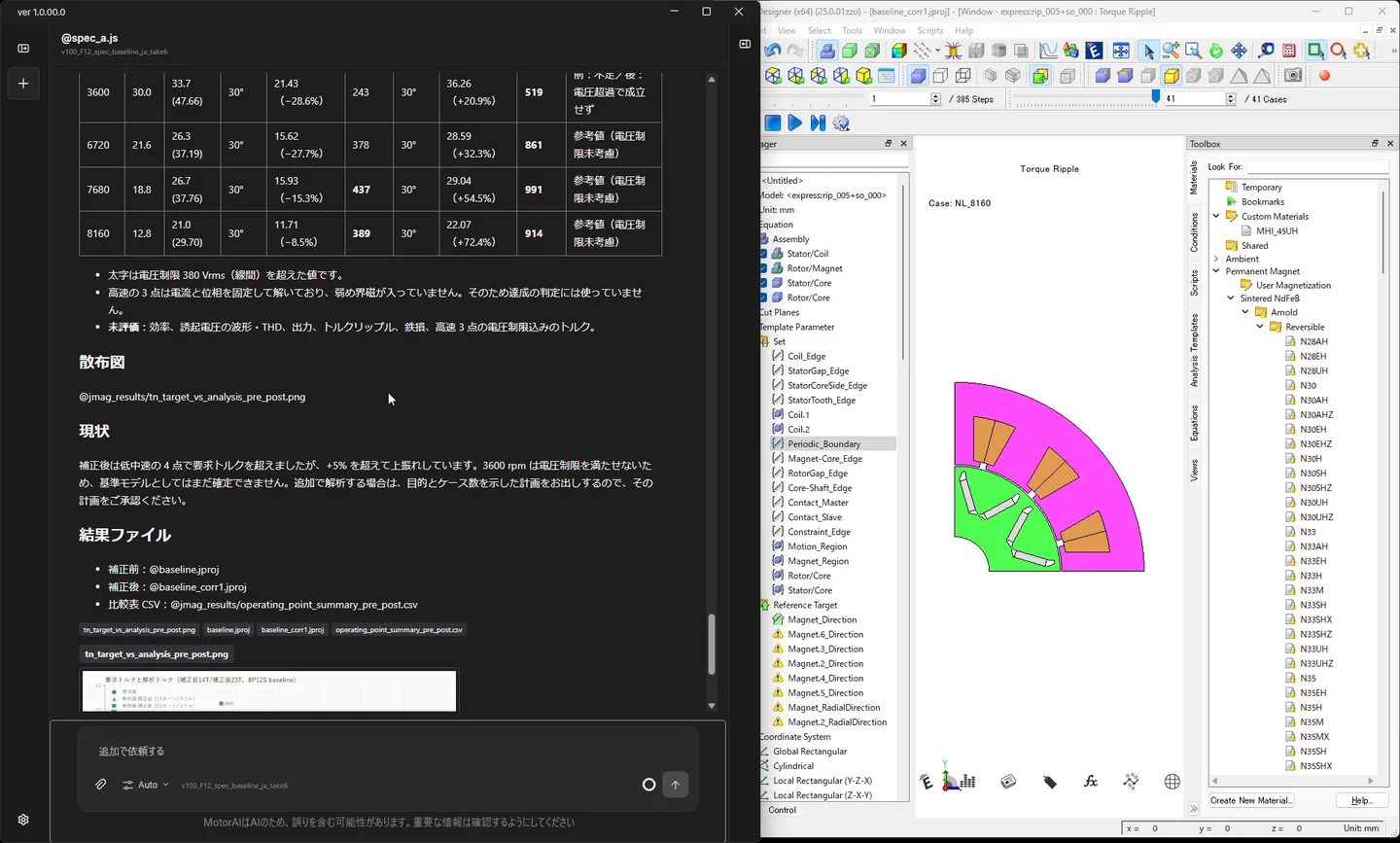
承認された補正は 1 回までなので、電圧制限を満たせない運転点は未解決として残り、次の手は案として示されるだけです。基準モデルとして確定するかは設計者が判断します。
JMAG Express テンプレートの移植(動画 17:08)
JMAG Express のテンプレートから作ったモデルで、ステータはそのままにロータだけを別のテンプレートに置き換えられます。移植は PMSM / SynRM / かご形誘導機 / 巻線界磁同期機と任意の極数・スロット数に対応しています。
作業フォルダの v_motor.jproj は JMAG Express のテンプレートから作った V 字磁石モータです。
ステータはそのままで、ロータだけを 2 層 V 字磁石のテンプレートに置き換えたいです。
極数・主要寸法・空隙の整合を確認し、置き換えの計画(保持する項目と変わる項目)を見せてください。実行はまだしないでください。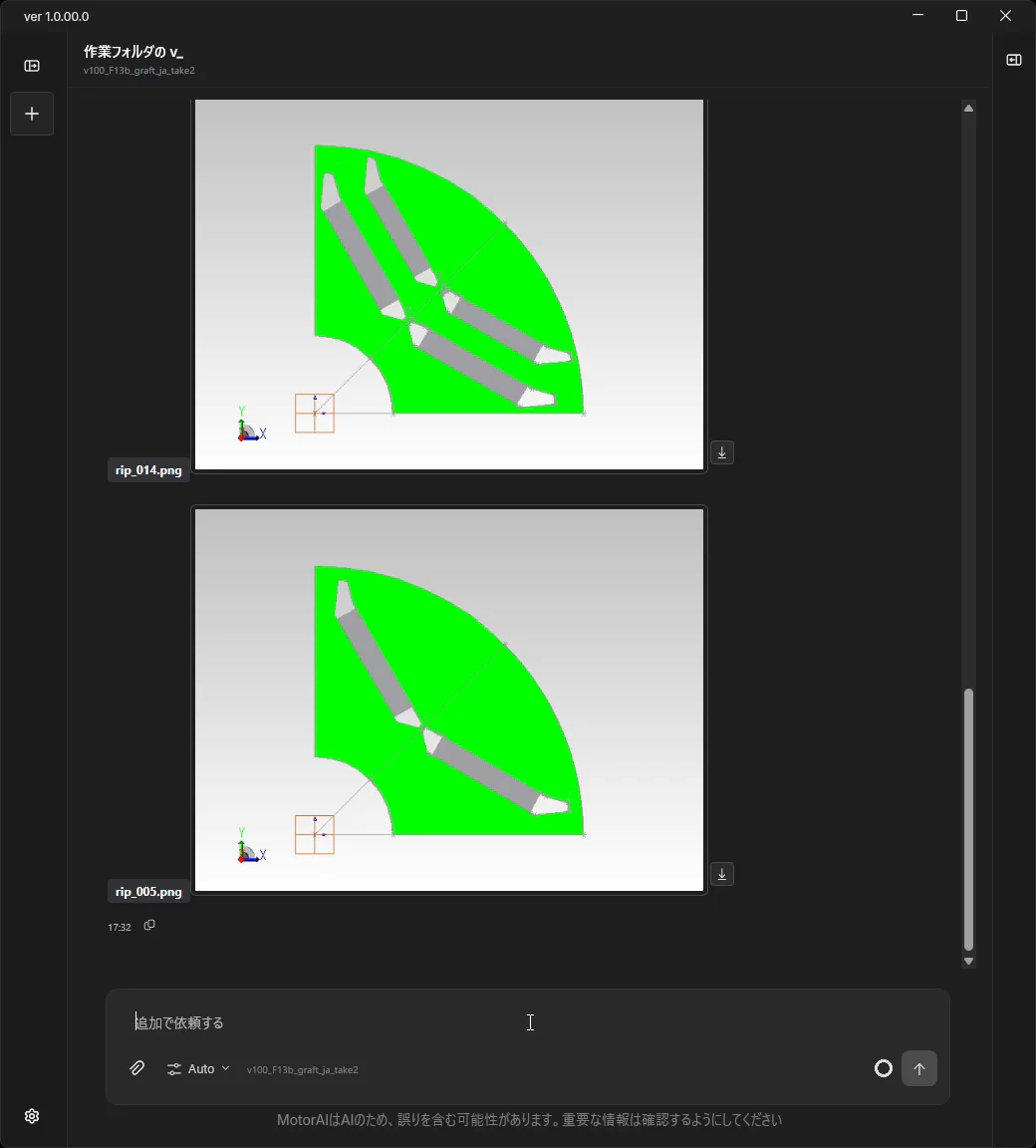
その計画で置き換えを実行してください。元の v_motor.jproj は変更せず、先に v_motor_2layerV.jproj というコピーを自分で作って(私に作業を頼まず)、そのコピーに実行してください。置き換え後の断面図を見せて、元のモデルとの違いを短くまとめてください。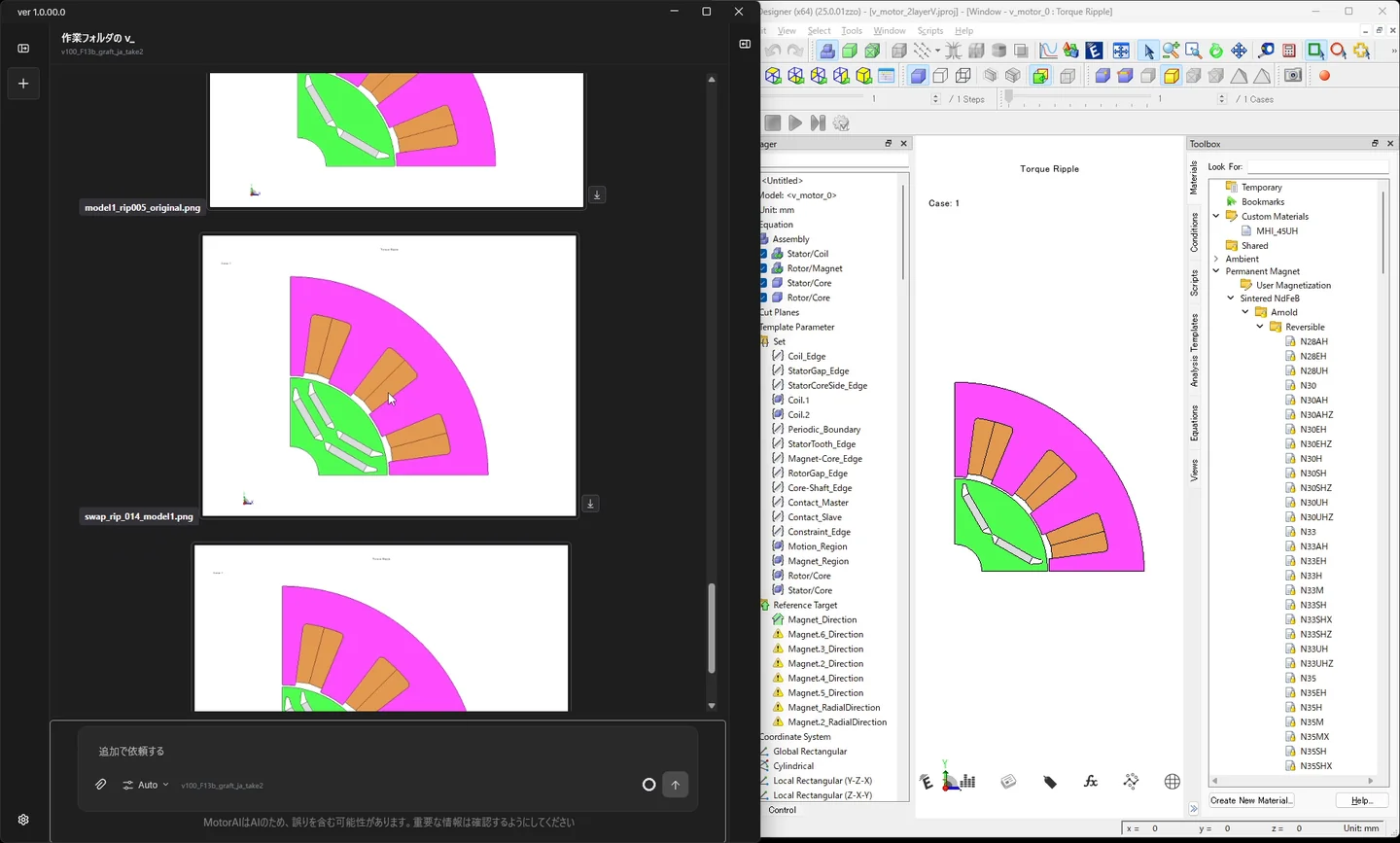
解析グループ最適化のバッチ実行(動画 18:31)
JMAG-Designer の GUI で作成した解析グループをその場で再設定し、スケジューラでバッチ実行して最適化できるようになりました。動画では磁石寸法の変数 2 つを ±10 % の範囲で、個体数 8・世代数 2 の小さな探索を回しています。
作業フォルダの d-model_base.jproj を JMAG で開き、設計変数(CAD パラメータ)を一覧してください。
そのうち磁石の寸法に関わる変数を 2 つ選び、現在値の ±10 % を範囲として、スタディ「Torque Ripple」を対象に解析グループの最適化を設定してください。
目的は平均トルクの最大化とトルクリップルの最小化、個体数 8・世代数 2 とし、設定内容(設計変数、目的、制約、個体数、世代数)を表で示してください。設定が終わったら保存し、最適化はまだ実行しないでください。質問がある場合も、妥当な既定値を選んで私の確認を待たずに進めてください。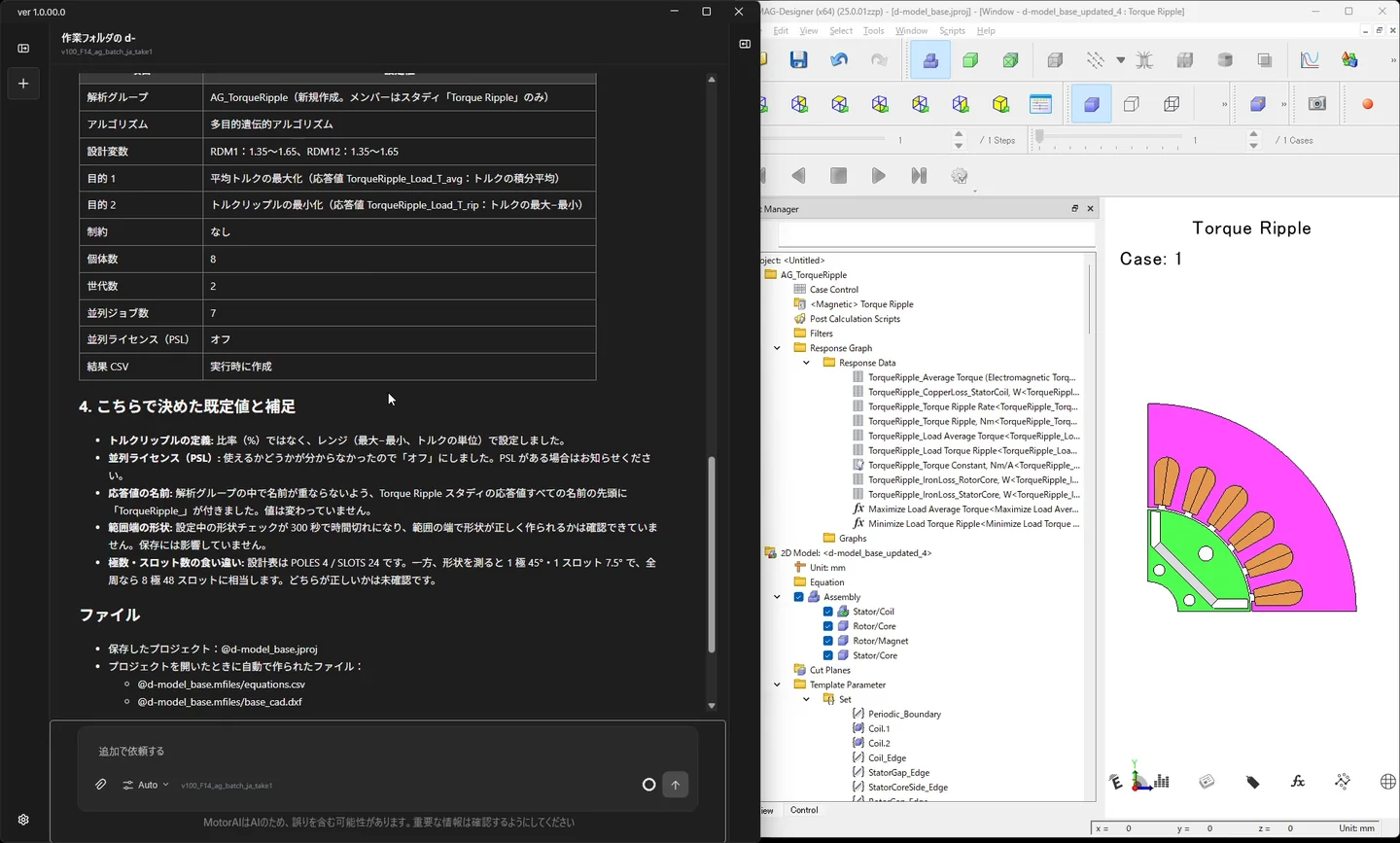
その解析グループの最適化を、スケジューラでバッチ実行してください。実行前に評価回数の見込み、並列実行数、所要時間の目安を示し、確認を待たずに実行してください。完了後は基準モデルと制約を満たす代表候補 1 件を同じ条件で比較してください。該当する候補がなければその旨を報告してください。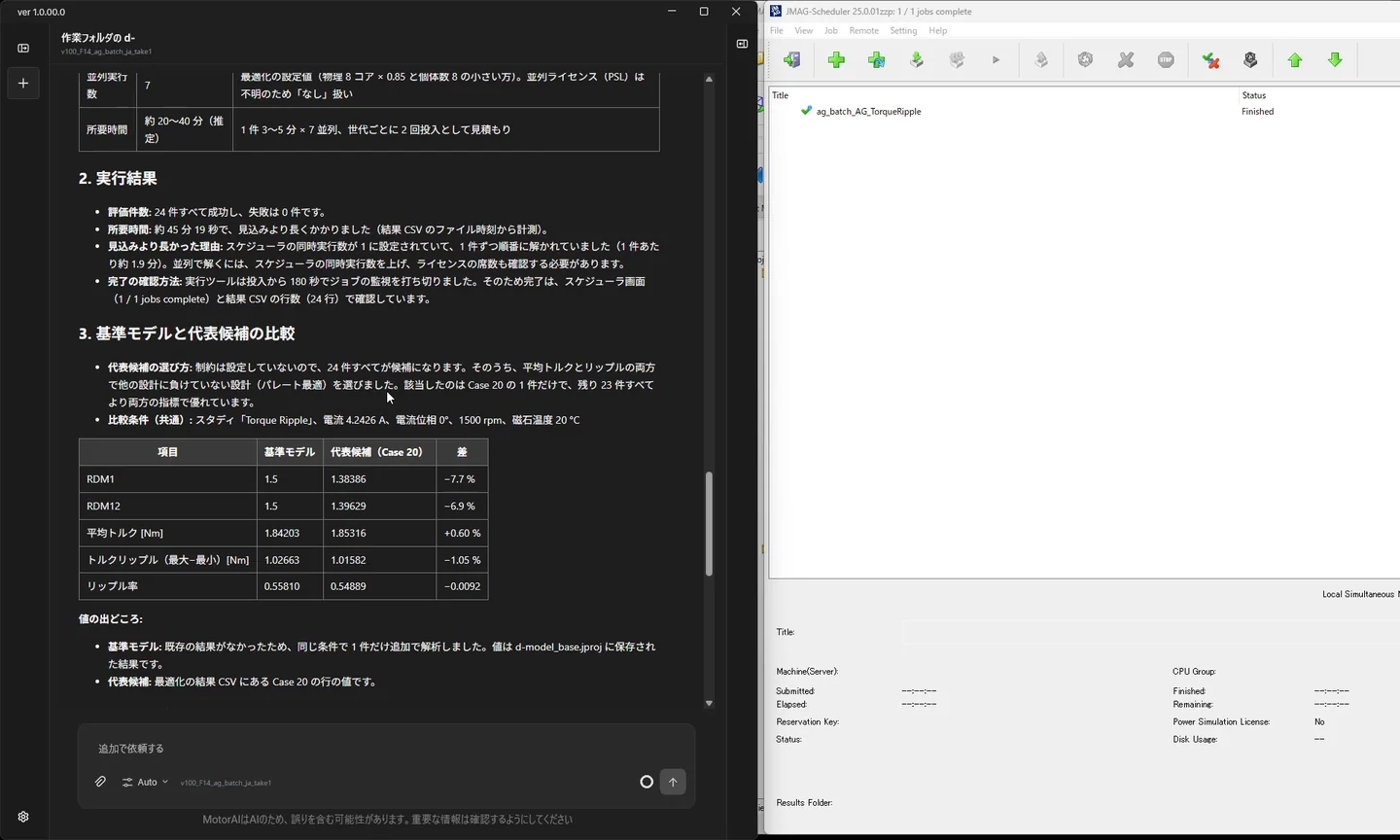
個体数 8・世代数 2 は動画用の小さな探索で、改善幅はわずかです。実際の最適化では個体数、世代数、並列実行数を環境に合わせて設定してください。
そのほかの改善と修正
改善は次のとおりです。
- 画面構成とデザインを見直しました。設定画面はカテゴリ別になり、ファイルツリーは画面右端に移りました。
- 送信するとすぐに自分のメッセージが表示され、AI の応答が始まるまで「処理を準備しています」と表示します。送信に失敗しても入力した文章は消えません。
- JMAG-Designer の起動時の処理を大幅に短縮しました。
- 解析を担当する AI への指示の読み込み方を見直し、使用トークンを約 2 割削減しました。
- 解析グループ最適化で Range Finder が設計変数の範囲を潰した場合や、エラーで止まった場合に、その内容を報告します。
- AI が参照するモータの理論データベースと特許データベースを拡充しました。
- 設定画面の「接続」で、MotorAI の既定の接続先と社内 LLM などの接続先を選べるようになりました。
修正は次のとおりです。
- CSV プレビューの文字化け(UTF-8 / Shift-JIS の自動判定)、回答の吹き出しが何通も積み上がる問題、正常に完了したのにエラーが表示される問題、エラー後に送信が止まる問題を修正しました。
- JMAG を使った後にアプリを再起動すると前回のローカルサーバーが残る問題と、JMAG の操作中にコンソールウィンドウが大量に開く問題を修正しました。
- 解析グループ最適化が設定できても実行されない問題と、途中で完了と誤判定される問題を修正しました。
- PDF / Word レポートでギリシャ文字、記号、日本語、韓国語、中国語が欠ける問題と、数式が描画されない問題を修正しました。
- PYTHONHOME / PYTHONPATH が設定された PC で AI が実行する Python が動作しない問題と、チャット画面の選択、コピー、改行の不具合を修正しました。
v1.0.0 は、AI に任せる範囲と設計者が決める判断点を画面の上で分けたうえで、解析を伴う設計作業を一つの会話から進められるようにしたアップデートです。手元の JMAG プロジェクトを開き、Plan モードで計画だけを出してもらうところから試せます。詳しい変更点はリリースノートをご覧ください。